
如何添加專輯封面 MP3 快速(Windows/Mac/行動裝置)
作者:薇薇安·科爾 更新於2025年11月24日
我們都經歷過這種情況:瀏覽音樂庫時,突然發現有一半的音樂庫裡都沒有你想要的。 MP3 文件沒有專輯封面,不僅看起來雜亂無章,還會破壞整體氛圍。準確的元數據,例如藝術家、標題和流派,固然能讓文件井然有序,但專輯封面才是真正賦予歌曲個性的關鍵。它能讓播放清單更加吸睛,幫助你快速辨識歌曲,並為你的音樂庫增添專業感,尤其是在準備 DJ set 或分享混音時。
事情開始變得令人惱火了:很多 MP3 文件缺少合適的封面圖。手動更新數百個文件簡直是惡夢。想像一下,只需點擊幾下滑鼠,就能修復所有缺失的元資料和封面圖,瞬間將雜亂無章的媒體庫變成一個乾淨、精緻、視覺效果驚豔的合集,並且完美適配任何設備。
為了幫助你快速清理音樂庫,我整理了添加專輯封面的最佳方法。 MP3 在所有裝置上,從智慧型手機 自動標籤編輯器 方便的內建選項。
我們繼續吧!
目錄
第一部:如何加入專輯封面 MP3 在Windows上
ID3Genius - 最好 MP3 元數據編輯器
對於任何管理大型或不斷增長的音樂庫的人來說, ID3Genius 標籤編輯器 這是最有效的選擇。為什麼?這不僅僅是一個 MP3 專輯封面編輯它是一款功能齊全的「一鍵式」音樂元資料修復工具。借助自動修復功能,該軟體 自動 掃描你的歌曲,並立即從Spotify、MusicBrainz和Discogs等主要資料庫中提取準確的元資料。 更新專輯封面幾秒鐘內即可取得藝術家、標題、流派、發行日期等資訊。
它還添加了BPM和調性等DJ常用標籤,非常適合打造專業的音樂組合。此外,它還支援所有主流音訊格式。 MP3、WAV、FLAC、 M4A,並且,它還支援更多功能,因此可以完美地與各種庫配合使用。

改變你的 MP3 精選集,封面設計精美。立即體驗!
專業 ID3 標籤編輯器
一鍵自動匹配並修復音樂元數據
以下是如何添加封面圖的方法 MP3 - ID3Genius 標籤編輯器:
-
添加您的音樂文件
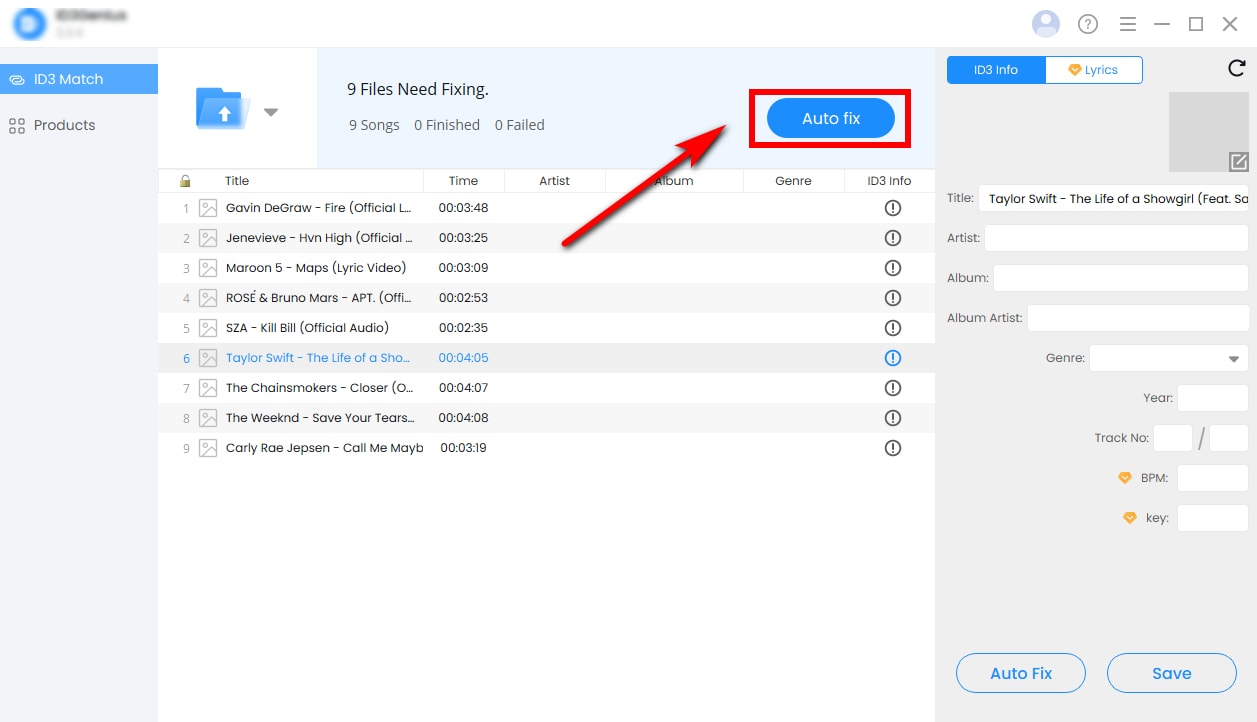
每填寫完資料或做任何更動請務必點擊 “添加文件” 上傳你的 MP3 您可以將檔案拖曳到指定位置(或整個資料夾)。 專輯封面更換器. -
自動檢索元數據
命中的 “自動修復” 按鈕讓 MP3 標籤編輯器可從可靠的資料庫獲取準確的元數據,並立即填充缺少的信息,包括封面、藝術家、標題、專輯和流派。 -
編輯和儲存標籤
自動標記後,點選 “救” 應用更改。您的檔案現在已完美無缺,在所有媒體播放器中都能呈現最佳效果。如需更多控制,您可以手動編輯任何 ID3 字段,包括封面、標題、藝術家、專輯、流派、發行年份、BPM 或調性。


提示:
購買 歌詞 點選標籤頁尋找同步歌詞。輸入歌曲名稱和歌手,然後點擊。 “匹配歌詞”您可以直接編輯、複製或下載它們。
優點
- 自動取得並嵌入專輯封面
- 一鍵修復缺失或錯誤的元數據
- 兼容 MP3、WAV、FLAC、 M4A以及其他音訊格式
- 從 MusicBrainz、Spotify、Discogs 等網站匹配準確的歌曲訊息
- 一次匯入多個音軌或整個資料夾進行批次編輯
- 支援多種 ID3 標籤版本,相容性強。
- 輕鬆撤銷更改,恢復到原始元數據
缺點
- 目前還沒有適用於 iOS 或 Android 的應用程式。
Windows Media Player - 內建工具
如果你想快速簡單地解決問題,經典方法 Windows媒體播放器 (Windows Media Player)不會讓你失望。它是免費的,已經安裝在你的Windows電腦上,並且可以處理基本任務。 MP3 元資料編輯功能包括新增專輯封面、更改藝術家姓名、專輯標題和類型。透過「尋找專輯資訊」功能,WMP 甚至可以自動取得熱門歌曲的封面,非常方便。
如何添加專輯封面 MP3 透過 Windows Media Player 播放?
- 開啟 Windows Media Player,在音樂庫中選擇歌曲,然後右鍵單擊並選擇 “顯示專輯。”
- 點擊 編輯訊息 圖標。
- 點擊專輯封面區域新增圖片 MP3 從本地資料夾。您也可以嘗試 “在線更新專輯信息,” 但根據我的經驗,這種方法成功率很低。手動添加封面更可靠,但你需要為每張專輯單獨操作。


優點
- 簡單的界面
- 允許進行基本編輯:添加專輯封面、藝術家、專輯、流派
- 小型收藏的可靠選擇
缺點
- 大型庫運作緩慢
- 資料庫對稀有曲目或混音的收錄有限
VLC - 通用媒體播放器
我們大多數人都知道 VLC Media Player 它既是一款常用的影片播放器,功能又遠不止於此。您也可以使用它來查看和編輯單一影片的元資料。 MP3 它可以編輯曲目,包括添加專輯封面。它是免費、輕巧,並且可在 Windows、Mac 和 Linux 系統上運行,是一款非常方便的工具。 MP3 用於小幅編輯的影像編輯器。
如何在文件中新增圖片 MP3 使用 VLC 媒體播放器播放檔案?
- 打開你的 MP3 在 VLC 中開啟文件,前往 “工具” 選項卡,然後選擇 媒體訊息 進一步編輯元資料。
- 將滑鼠懸停在右下角的專輯封面框上,右鍵單擊,然後選擇 “從檔案中加入封面圖片” 新增您想要的圖片。
- 完成後,點擊 “保存元資料” 在底部。


優點
- 免費且跨平台
- 編輯單曲元資料的簡易方法
- 支持 MP3,AAC、WAV、FLAC 等。
缺點
- 不支援批次編輯多個文件
- 自動化程度有限,需手動編輯。
- 不太適合管理大型音樂庫
第二部分:如何新增封面圖 MP3 在Mac上
ID3Genius - MP3 標籤工具
如果您喜歡在 Mac 上使用更簡潔的方式來保持音樂庫的整潔和一致性,您一定會喜歡它。 ID3Genius 專輯封面編輯這種直覺 MP3 標籤編輯器可以快速輕鬆地更新您的庫。只需單擊一下,它 自動 補充缺失的元數據,包括 專輯封面藝術家、標題、專輯、流派、BPM、調性,甚至使用 Spotify、MusicBrainz 和 Discogs 等可信來源同步歌詞。
此外, ID3Genius 標籤編輯器支援所有主流音訊格式— MP3, M4A、FLAC、WAV 等格式——讓您可以靈活地輕鬆組織個人播放清單、管理多樣化的音樂庫,或以專業級的精度為 DJ 表演準備曲目。

將專輯封面加入您的 MP3 文件,讓你的收藏煥發生機。快來試試吧!
專業 ID3 標籤編輯器
一鍵自動匹配並修復音樂元數據
如何新增圖片 MP3 - ID3Genius 元資料編輯器?
-
導入您的 MP3 檔
拖放您的 MP3 進入軌道 MP3 圖片添加器 或點擊 “添加文件”支援批次處理,因此您可以一次上傳單一曲目或整個資料夾。 -
自動填充元數據
每填寫完資料或做任何更動請務必點擊 “自動修復” 並讓 MP3 標籤工具可以完成繁重的工作。它會自動掃描你的文件,從 MusicBrainz 和 Spotify 等可信來源提取準確信息,並添加專輯封面。 MP3 文件,並填入其他缺少的音樂元資料。或者,您可以點擊音樂封面區域手動新增照片。 MP3. -
查看並保存
每填寫完資料或做任何更動請務必點擊 “救” 將變更套用至所有選定項 MP3 文件。您也可以手動編輯單一標籤,例如專輯封面、標題、藝術家、類型、年份、BPM 或調性。


優點
- 適合初學者且直覺的介面
- 自動大量尋找專輯封面
- 幾秒鐘內即可更正缺失或錯誤的元數據
- 平臺合作 MP3、WAV、FLAC、 M4A, 和更多
- 從可靠來源獲取準確的歌曲信息
- 相容於多種 ID3 標籤版本
缺點
- 目前暫不支援 iPhone 和 Android 設備
Apple Music - 內建應用
蘋果音樂 對於只需要修復幾個問題的 Mac 用戶來說,這是最簡單的內建選項。 MP3 文件。您可以手動新增或取代專輯封面,編輯基本元數據,並保持您的音樂庫整潔。
如何新增圖片 MP3 在 Apple Music 上發布?
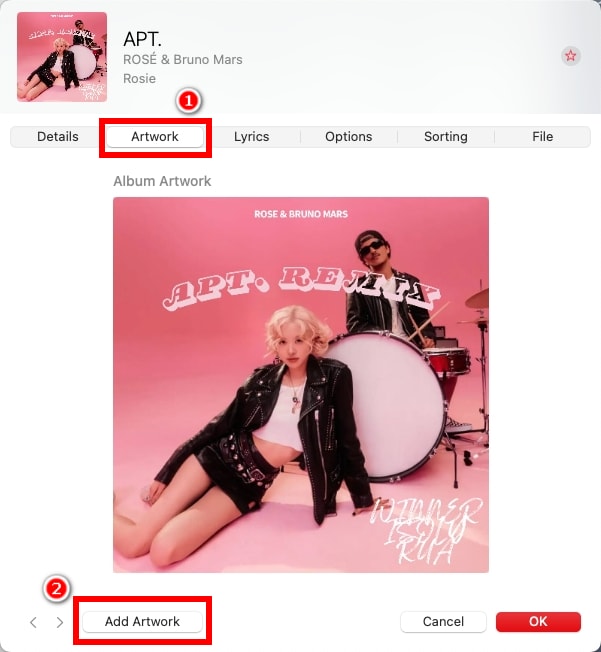
- 打開 蘋果音樂 在 Mac 上開啟應用,選擇要新增專輯封面的歌曲。右鍵單擊歌曲(或選擇多首歌曲),然後選擇 獲取資訊。
- 將電腦中的專輯封面圖片直接拖曳到左上角的封面區域。
- 或者,你可以前往 “添加藝術作品” 選項卡並單擊 “添加藝術作品” 修改音樂封面。
- 每填寫完資料或做任何更動請務必點擊 “OK” 儲存更新後的元資料。


優點
- 簡易手動控制
- 非常適合編輯少量音軌
- 簡單的界面
缺點
- 不支援批次編輯
- 對於大型音樂庫來說不太理想
- 僅提供基本標籤功能
如何新增圖片 MP3 在你的手機上?
專輯封面抓取器 - 安卓應用
如果您想新增專輯封面 MP3 檔案直接儲存到您的安卓手機上, 專輯Art Grabber 是一個很受歡迎的選擇。只需在網頁或手機上輕按一下,即可套用封面。
如何添加專輯封面 MP3 在安卓設備上使用專輯封面抓取器?
- 打開應用,點擊歌曲或專輯,即可打開 “從以下位置選擇影像” 窗口。
- 專輯封面抓取器可以自動添加縮圖 MP3 來自 LastFM 或 MusicBrainz,或允許你添加專輯封面 MP3 SD卡中的文件。
- 選擇你最喜歡的專輯封面,然後你會看到一個確認提示——只需點擊即可。 “放” 點擊按鈕,當在其他音樂播放器中播放歌曲時,該圖像將顯示為歌曲的專輯封面。

優點
- 快速方便使用
- 自動藝術品搜尋
缺點
- 藝術作品來源有限
- 仍然需要手動編輯。
- 不支援高級元資料編輯
Melodista - iPhone 應用
旋律派 是一款功能強大的應用程序,可讓您管理音樂庫,包括為歌曲添加封面。 MP3 直接從您的 iPhone 檔案。
如何添加專輯封面 MP3 在 iPhone 上使用 Melodista 嗎?
- 啟動應用程序,然後點擊“+”按鈕導入 MP3 將文件新增至您的收藏夾。
- 長按要修改的歌曲,然後選擇 編輯訊息 選項。
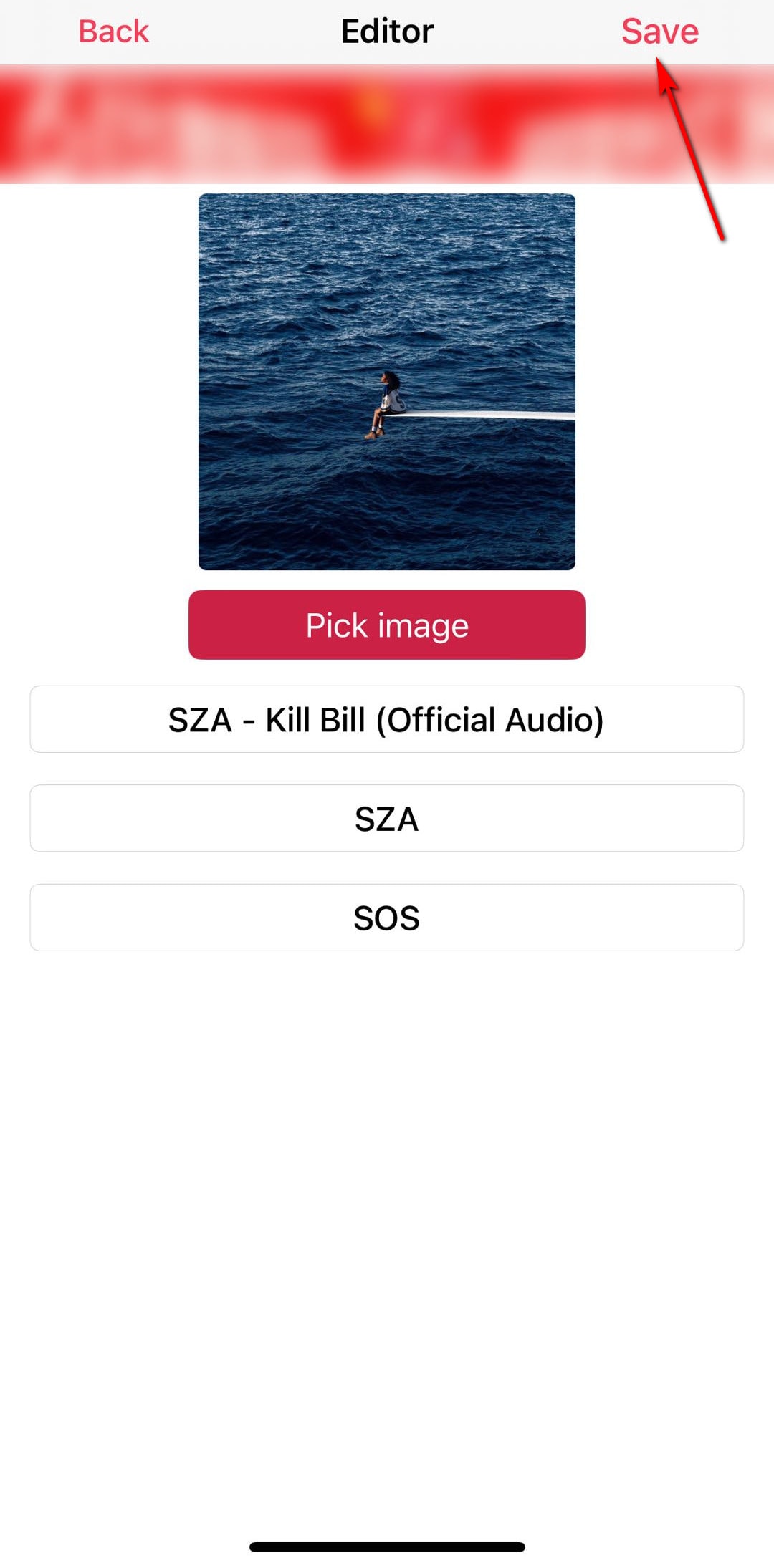
- 點擊音樂封面區域或 “選擇圖像” 點擊按鈕。然後您可以瀏覽照片庫、查看相簿庫,或直接拖放圖片來選擇您喜歡的封面。
- 擊中 “救” 應用新的封面圖。歌曲播放時,封面圖將立即顯示。


優點
- 易於初學者
- 內置音樂播放器
缺點
- 對於大型音樂庫來說不太理想
- 有限的自動標籤
- 在線上時會出現廣告。
結論
新增專輯封面 MP3 文件可以立即讓你的音樂庫看起來更簡潔、更有序、更美觀。使用上述工具和步驟,你可以快速為你的專輯添加高品質的封面。 MP3 在 Windows、Mac、iPhone 和 Android 裝置上儲存文件,讓您的媒體庫擁有更個人化、更愉悅的視覺體驗。
如果您需要的不只是添加藝術作品 MP3 大量更新其他元數據,例如標題、藝術家、專輯、流派、BPM、調性和歌詞, ID3Genius 標籤編輯器 這是最有效的選擇。只需單擊一下,即可立即更新您的資訊。 MP3 文件包含準確的元數據,節省時間和精力,同時保持您的音樂庫井然有序且專業。
準備好升級您的音樂收藏了嗎?使用 ID3Genius 新增專輯封面 MP3 文件可在幾秒鐘內快速傳輸,讓您的媒體庫在視覺上令人驚艷,並且井然有序。
專業 ID3 標籤編輯器
一鍵自動匹配並修復音樂元數據
關於如何添加專輯封面的常見問題 MP3
1. 如何新增圖片 MP3 聲音的?
您可以輕鬆地 新增封面圖 MP3 文件使用 ID3Genius 標籤編輯器:
1。 打開 ID3Genius MP3 元資料編輯器和點擊 添加文件 上傳你的 MP3 軌道。
2. 選擇一首歌曲,然後點擊封面圖框更改專輯封面或使用 自動修復 從可靠的線上資料庫中自動取得封面圖片。
3。 擊中 節省 更改已套用。現在,該圖片已嵌入所有媒體播放器中,並且可以正常顯示。
2.有 MP3 支持專輯封面嗎?
沒錯! MP3 檔案可以透過 ID3 標籤儲存專輯封面。 ID3Genius MP3 專輯封面編輯器讓一切變得簡單 新增圖片 MP3該工具會自動從 MusicBrainz 和 Spotify 等可信來源檢索高品質專輯封面,並且還允許您更改封面圖片。 MP3 手動繪製封面圖,製作你的 MP3 圖書館看起來井然有序,賞心悅目。
3. 如何將相簿照片加入… MP3 文件?
與 ID3Genius 專輯封面編輯,加入藝術作品 MP3 簡單高效:
1。 擊中 添加文件 導入您的 MP3 文件。
2。 使用 自動修復 點擊按鈕即可立即將歌曲與準確的專輯封面匹配,或點擊封面區域手動插入專輯封面。 MP3.
3。 按 節省 更新元數據。您的 MP3 現在可以在 Windows、Mac 和行動裝置上顯示專輯封面。
4. 如何將專輯封面加入 Spotify?
雖然 Spotify 不允許您直接編輯從該平台下載的音樂,但您可以更新本地音樂。 MP3 文件並播放帶有專輯封面的圖片:
1. 將音樂檔案拖放到 ID3Genius 元資料編輯器。
2。 點擊 自動修復 從可信任資料庫取得專輯封面圖 新增專輯封面 MP3 文件傳輸僅需幾秒鐘。
3. 儲存更改。將這些本機檔案匯入 Spotify 後,嵌入的專輯封面將顯示在您的音樂庫中。
5. 添加專輯封面的最佳方法是什麼? MP3?
最有效的方法是 加蓋 MP3 文件是用來 ID3Genius 專輯封面編輯器。它會自動從 Spotify、Discogs 和 MusicBrainz 等可靠來源搜尋高品質的專輯封面,然後將其直接嵌入到您的專輯封面中。 MP3 文件。您也可以手動替換或編輯圖片,因此它非常適合快速修復和完整的圖庫清理。
