
如何添加专辑封面 MP3 快速(Windows/Mac/移动设备)
作者:薇薇安·科尔 更新于2025年11月24日
我们都经历过这种情况:浏览音乐库时,突然发现有一半的音乐库里都没有你想要的。 MP3 文件没有专辑封面,不仅看起来杂乱无章,还会破坏整体氛围。准确的元数据,例如艺术家、标题和流派,固然能让文件井然有序,但专辑封面才是真正赋予歌曲个性的关键。它能让播放列表更加吸睛,帮助你快速识别歌曲,并为你的音乐库增添专业感,尤其是在准备 DJ set 或分享混音时。
事情开始变得令人恼火了:很多 MP3 文件缺少合适的封面图。手动更新成百上千个文件简直是噩梦。想象一下,只需点击几下鼠标,就能修复所有缺失的元数据和封面图,瞬间将杂乱无章的媒体库变成一个干净、精致、视觉效果惊艳的合集,并且完美适配任何设备。
为了帮助你快速清理音乐库,我整理了添加专辑封面的最佳方法。 MP3 在所有设备上,从智能手机 自动标签编辑器 方便的内置选项。
我们继续吧!
目录
第一部分:如何添加专辑封面 MP3 在Windows上
ID3Genius - 最好 MP3 元数据编辑器
对于任何管理大型或不断增长的音乐库的人来说, ID3Genius 标签编辑器 这是最有效的选择。为什么?这不仅仅是一个 MP3 专辑封面编辑它是一款功能齐全的“一键式”音乐元数据修复工具。借助自动修复功能,该软件 自动 扫描你的歌曲,并立即从Spotify、MusicBrainz和Discogs等主要数据库中提取准确的元数据。 更新专辑封面几秒钟内即可获取艺术家、标题、流派、发行日期等信息。
它还添加了BPM和调性等DJ常用标签,非常适合打造专业的音乐组合。此外,它还支持所有主流音频格式。 MP3、WAV、FLAC、 M4A,并且,它还支持更多功能,因此可以完美地与各种库配合使用。

改变你的 MP3 精选集,封面设计精美。立即体验!
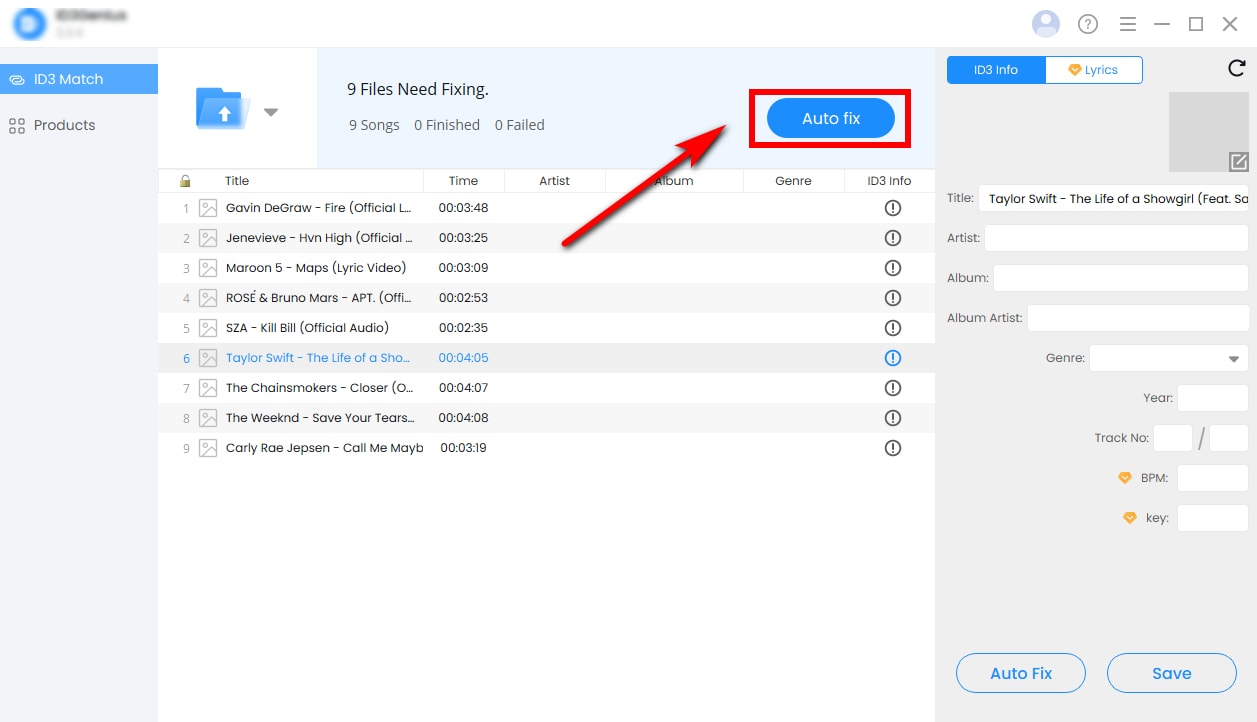
以下是如何添加封面图的方法 MP3 - ID3Genius 标签编辑器:
-
添加您的音乐文件
点击 “添加文件” 上传您的 MP3 您可以将文件拖放到指定位置(或整个文件夹)。 专辑封面更换器. -
自动检索元数据
命中的 “自动修复” 按钮让 MP3 标签编辑器可从可靠的数据库获取准确的元数据,并立即填充缺失的信息,包括封面、艺术家、标题、专辑和流派。 -
编辑和保存标签
自动标记后,点击 “救” 应用更改。您的文件现在已完美无缺,在所有媒体播放器中都能呈现最佳效果。如需更多控制,您可以手动编辑任何 ID3 字段,包括封面、标题、艺术家、专辑、流派、发行年份、BPM 或调性。


提示:
使用 歌词 点击标签页查找同步歌词。输入歌曲名称和歌手,然后点击。 “匹配歌词”您可以直接编辑、复制或下载它们。
优点
- 自动获取并嵌入专辑封面
- 一键修复缺失或错误的元数据
- 兼容 MP3、WAV、FLAC、 M4A以及其他音频格式
- 从 MusicBrainz、Spotify、Discogs 等网站匹配准确的歌曲信息
- 一次性导入多个音轨或整个文件夹进行批量编辑
- 支持多种 ID3 标签版本,兼容性强。
- 轻松撤销更改,恢复到原始元数据
缺点
- 目前还没有适用于 iOS 或 Android 的应用程序。
Windows Media Player - 内置工具
如果你想快速简便地解决问题,经典方法 Windows媒体播放器 (Windows Media Player)不会让你失望。它是免费的,已经安装在你的Windows电脑上,并且可以处理基本任务。 MP3 元数据编辑功能包括添加专辑封面、更改艺术家姓名、专辑标题和流派。借助“查找专辑信息”功能,WMP 甚至可以自动获取热门歌曲的封面,非常方便。
如何添加专辑封面 MP3 通过 Windows Media Player 播放?
- 打开 Windows Media Player,在音乐库中选择歌曲,然后右键单击并选择 “显示专辑。”
- 点击 编辑信息 图标。
- 点击专辑封面区域添加图片 MP3 从本地文件夹。您也可以尝试 “在线更新专辑信息,” 但根据我的经验,这种方法成功率很低。手动添加封面更可靠,但你需要为每张专辑单独操作。


优点
- 简单的界面
- 允许进行基本编辑:添加专辑封面、艺术家、专辑、流派
- 小型收藏的可靠选择
缺点
- 大型库运行缓慢
- 数据库对稀有曲目或混音的收录有限
VLC - 通用媒体播放器
我们大多数人都知道 VLC媒体播放器 它既是一款常用的视频播放器,功能又远不止于此。您还可以使用它来查看和编辑单个视频的元数据。 MP3 它可以编辑曲目,包括添加专辑封面。它免费、轻巧,并且可在 Windows、Mac 和 Linux 系统上运行,是一款非常方便的工具。 MP3 用于小幅编辑的图像编辑器。
如何向文档中添加图片 MP3 使用 VLC 媒体播放器播放文件?
- 打开你的 MP3 在 VLC 中打开文件,前往 “工具” 选项卡,然后选择 媒体信息 进一步编辑元数据。
- 将鼠标悬停在右下角的专辑封面框上,右键单击,然后选择 “从文件中添加封面图片” 添加您想要的图片。
- 完成后,点击 “保存元数据” 在底部。


优点
- 免费和跨平台
- 编辑单曲元数据的简易方法
- 支持 MP3,AAC、WAV、FLAC 等。
缺点
- 不支持批量编辑多个文件
- 自动化程度有限,需要手动编辑。
- 不太适合管理大型音乐库
第二部分:如何添加封面图 MP3 在Mac上
ID3Genius - MP3 标签工具
如果您喜欢在 Mac 上使用更简洁的方式来保持音乐库的整洁和一致性,您一定会喜欢它。 ID3Genius 专辑封面编辑这种直觉 MP3 标签编辑器可以快速轻松地更新您的库。只需单击一下,即可完成更新。 自动 补充缺失的元数据,包括 专辑封面艺术家、标题、专辑、流派、BPM、调性,甚至使用 Spotify、MusicBrainz 和 Discogs 等可信来源同步歌词。
此外, ID3Genius 标签编辑器支持所有主流音频格式—— MP3, M4A、FLAC、WAV 等格式——让您可以灵活地轻松组织个人播放列表、管理多样化的音乐库,或以专业级的精度为 DJ 表演准备曲目。

将专辑封面添加到您的 MP3 文件,让你的收藏焕发生机。快来试试吧!
如何添加图片 MP3 - ID3Genius 元数据编辑器?
-
导入您的 MP3 档
拖放您的 MP3 进入轨道 MP3 图片添加器 或按一下 “添加文件”支持批量处理,因此您可以一次性上传单个曲目或整个文件夹。 -
自动填充元数据
点击 “自动修复” 并让 MP3 标签工具可以完成繁重的工作。它会自动扫描你的文件,从 MusicBrainz 和 Spotify 等可信来源提取准确信息,并添加专辑封面。 MP3 文件,并填充其他缺失的音乐元数据。或者,您可以点击音乐封面区域手动添加照片。 MP3. -
查看并保存
点击 “救” 将更改应用于所有选定项 MP3 文件。您还可以手动编辑单个标签,例如专辑封面、标题、艺术家、流派、年份、BPM 或调性。


优点
- 适合初学者且直观的界面
- 自动批量查找专辑封面
- 几秒钟内即可更正缺失或错误的元数据
- 平台合作 MP3、WAV、FLAC、 M4A, 和更多
- 从可靠来源获取准确的歌曲信息
- 兼容多种 ID3 标签版本
缺点
- 目前暂不支持 iPhone 和 Android 设备
Apple Music - 内置应用
苹果音乐 对于只需要修复几个问题的 Mac 用户来说,这是最简单的内置选项。 MP3 文件。您可以手动添加或替换专辑封面,编辑基本元数据,并保持您的音乐库整洁。
如何添加图片 MP3 在 Apple Music 上发布?
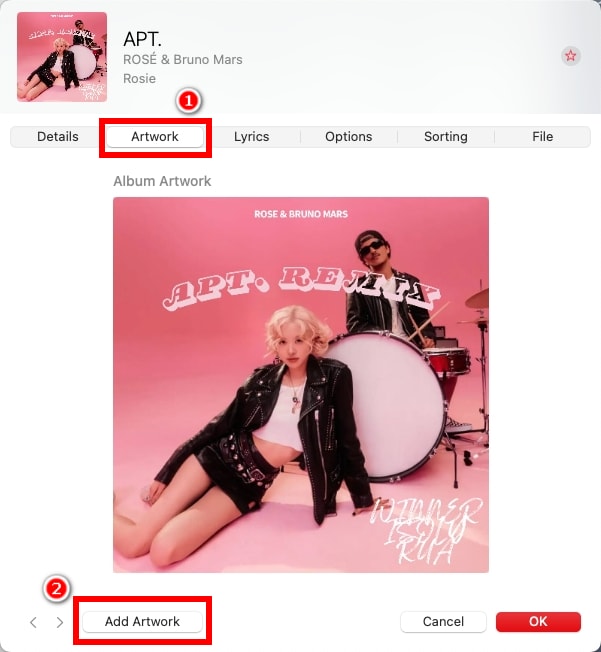
- 打开 苹果音乐 在 Mac 上使用 App,选择要添加专辑封面的歌曲。右键单击歌曲(或选择多首歌曲),然后选择“添加专辑封面”。 获取信息。
- 将电脑中的专辑封面图片直接拖放到左上角的封面区域。
- 或者,你可以前往 “添加艺术作品” 选项卡并单击 “添加艺术作品” 修改音乐封面。
- 点击 “好” 保存更新后的元数据。


优点
- 简易手动控制
- 非常适合编辑少量音轨
- 简单的界面
缺点
- 不支持批量编辑
- 对于大型音乐库来说不太理想
- 仅提供基本标签功能
如何添加图片 MP3 在您的手机上吗?
专辑封面抓取器 - 安卓应用
如果您想添加专辑封面 MP3 文件直接保存到您的安卓手机上, 专辑Art Grabber 是一个很受欢迎的选择。只需在网页或手机上轻点一下,即可应用封面。
如何添加专辑封面 MP3 在安卓设备上使用专辑封面抓取器?
- 打开应用,点击歌曲或专辑,即可打开 “从以下位置选择图像” 窗口。
- 专辑封面抓取器可以自动添加缩略图 MP3 来自 LastFM 或 MusicBrainz,或者允许你添加专辑封面 MP3 SD卡中的文件。
- 选择你最喜欢的专辑封面,然后你会看到一个确认提示——只需点击即可。 “放” 点击按钮,当在其他音乐播放器中播放歌曲时,该图像将显示为歌曲的专辑封面。

优点
- 快速和容易使用
- 自动艺术品搜索
缺点
- 艺术作品来源有限
- 仍然需要手动编辑。
- 不支持高级元数据编辑
Melodista - iPhone 应用
旋律家 是一款功能强大的应用程序,可让您管理音乐库,包括为歌曲添加封面。 MP3 直接从您的 iPhone 文件。
如何添加专辑封面 MP3 在 iPhone 上使用 Melodista 吗?
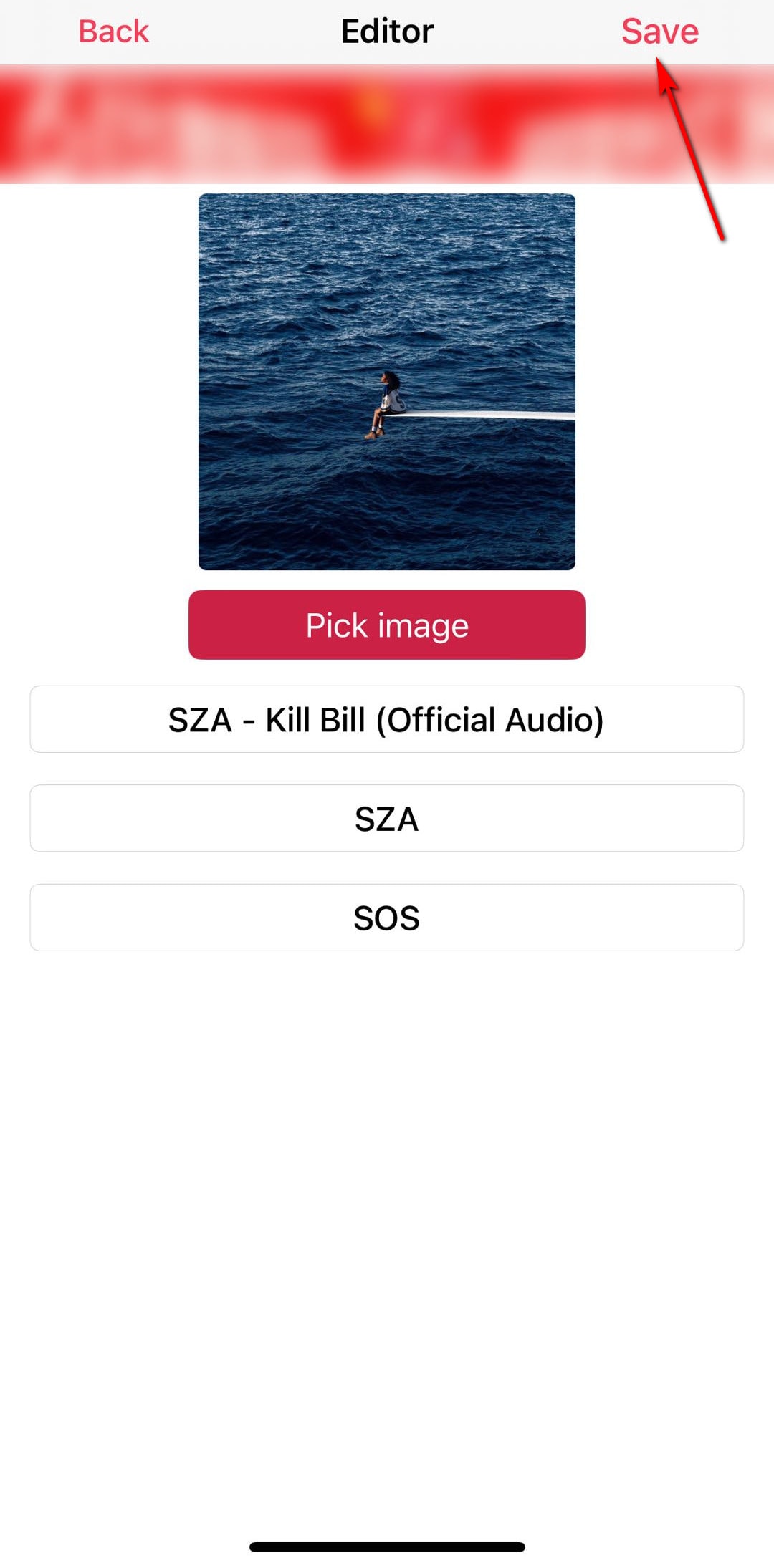
- 启动应用程序,然后点击“+”按钮导入 MP3 将文件添加到您的收藏夹。
- 长按要修改的歌曲,然后选择 编辑信息 选项。
- 点击音乐封面区域或 “选择图像” 点击按钮。然后您可以浏览照片库、查看相册库,或者直接拖放图片来选择您喜欢的封面。
- 击中 “救” 应用新的封面图。歌曲播放时,封面图将立即显示。


优点
- 易于初学者
- 内置音乐播放器
缺点
- 对于大型音乐库来说不太理想
- 有限的自动标签
- 在线时会出现广告。
结语
添加专辑封面 MP3 文件可以立即让你的音乐库看起来更简洁、更有序、更美观。使用上述工具和步骤,你可以快速地为你的专辑添加高质量的封面。 MP3 在 Windows、Mac、iPhone 和 Android 设备上保存文件,让您的媒体库拥有更个性化、更愉悦的视觉体验。
如果您需要的不只是添加艺术作品 MP3 批量更新其他元数据,例如标题、艺术家、专辑、流派、BPM、调性和歌词, ID3Genius 标签编辑器 这是最有效的选择。只需单击一下,即可立即更新您的信息。 MP3 文件包含准确的元数据,节省时间和精力,同时保持您的音乐库井然有序且专业。
准备好升级您的音乐收藏了吗?使用 ID3Genius 添加专辑封面 MP3 文件可在几秒钟内快速传输,让您的媒体库在视觉上令人惊艳,并且井然有序。
关于如何添加专辑封面的常见问题 MP3
1. 如何添加图片 MP3 声音的?
您可以轻松地 添加封面图 MP3 文件使用 ID3Genius 标签编辑器:
1。 打开 ID3Genius MP3 元数据编辑器和点击 添加文件 上传您的 MP3 轨道。
2. 选择一首歌曲,然后点击封面图框来更改专辑封面或使用 自动修复 从可靠的在线数据库中自动获取封面图片。
3。 击中 已保存 更改已应用。现在,该图片已嵌入所有媒体播放器中,并且可以正常显示。
2.有 MP3 支持专辑封面吗?
没错! MP3 文件可以通过 ID3 标签存储专辑封面。 ID3Genius MP3 专辑封面编辑器让一切变得简单 添加图片 MP3该工具会自动从 MusicBrainz 和 Spotify 等可信来源检索高质量专辑封面,并且还允许您更改封面图片。 MP3 手动绘制封面图,制作你的 MP3 图书馆看起来井然有序,赏心悦目。
3. 如何将相册照片添加到…… MP3 文件?
通过 ID3Genius 专辑封面编辑,添加艺术作品 MP3 简单高效:
1。 击中 添加文件 导入您的 MP3 文件。
2。 使用 自动修复 点击按钮即可立即将歌曲与准确的专辑封面匹配,或者点击封面区域手动插入专辑封面。 MP3.
3。 按 已保存 更新元数据。您的 MP3 现在可以在 Windows、Mac 和移动设备上显示专辑封面。
4. 如何将专辑封面添加到 Spotify?
虽然 Spotify 不允许您直接编辑从该平台下载的音乐,但您可以更新本地音乐。 MP3 文件并播放带有专辑封面的图片:
1. 将音乐文件拖放到 ID3Genius 元数据编辑器。
2。 点击 自动修复 从可信数据库中获取专辑封面图 添加专辑封面 MP3 文件传输仅需几秒钟。
3. 保存更改。将这些本地文件导入 Spotify 后,嵌入的专辑封面将显示在您的音乐库中。
5. 添加专辑封面的最佳方法是什么? MP3?
最有效的方法 加盖 MP3 文件是用来 ID3Genius 专辑封面编辑器。它会自动从 Spotify、Discogs 和 MusicBrainz 等可靠来源搜索高质量的专辑封面,然后将其直接嵌入到您的专辑封面中。 MP3 文件。您还可以手动替换或编辑图片,因此它非常适合快速修复和完整的图库清理。
