
アルバムアートを追加する方法 MP3 すばやく(Windows/Mac/モバイル)
ヴィヴィアン・コール著 2025年11月24日更新
音楽ライブラリをスクロールして、半分しか聴いていないことに気づくなんて、誰にでもあるでしょう。 MP3 ファイルにはアルバムアートがありません。見た目が雑然としているだけでなく、雰囲気も台無しにしてしまいます。アーティスト、タイトル、ジャンルといった正確なメタデータがあれば整理できますが、アルバムアートこそがトラックに個性を与える真髄です。プレイリストを際立たせ、曲を瞬時に認識し、特にDJセットの準備やミックスの共有時に、ライブラリにプロフェッショナルな雰囲気を与えます。
ここで面倒なことが起こります。多くの MP3 ファイルには適切なアートワークが付属していません。数百、数千ものファイルを手動で更新するのは大変な作業です。数クリックで不足しているメタデータとカバーアートをすべて修正し、雑然としたライブラリを、あらゆるデバイスで完璧に動作する、すっきりと洗練された美しいコレクションに瞬時に変えることができると想像してみてください。
ライブラリを素早く整理するために、アルバムアートを追加する方法のベストな方法をまとめました。 MP3 あらゆるデバイスで、スマート 自動タグエディター 簡単な組み込みオプションに。
次に進みましょう!
パート1.アルバムアートを追加する方法 MP3 Windows上で
ID3Genius -最高 MP3 メタデータエディタ
大規模または成長を続ける音楽ライブラリを管理する人にとって、 ID3Genius タグエディター 最も効率的な選択肢です。なぜでしょうか?それは単なる MP3 アルバムカバーエディター; ワンクリックで音楽メタデータを修正できるツールです。Auto Fixを使用すると、ソフトウェアは 自動的に トラックをスキャンし、Spotify、MusicBrainz、Discogsなどの主要なデータベースから正確なメタデータを即座に取得します。 アルバムアートを更新するアーティスト、タイトル、ジャンル、リリース日などを数秒で確認できます。
また、BPMやキーといったDJ向けのタグも追加されており、洗練されたDJセットの構築に最適です。さらに、主要なオーディオフォーマットをすべてサポートしています。 MP3、WAV、FLAC、 M4A,、などにも対応しており、多様なライブラリで完璧に動作します。

あなたの変身 MP3 美しいアルバムアートのコレクション。今すぐお試しください!
プロID3タグエディター
1クリックで音楽メタデータを自動マッチングして修正
カバーアートを追加する方法は次のとおりです MP3 ID3Genius タグエディター:
-
音楽ファイルを追加する
詳しくはこちら 「ファイルを追加」 アップロードするには MP3 ファイルを直接ドラッグアンドドロップするか、またはファイル(またはフォルダ全体)を アルバムアートチェンジャー. -
メタデータを自動的に取得する
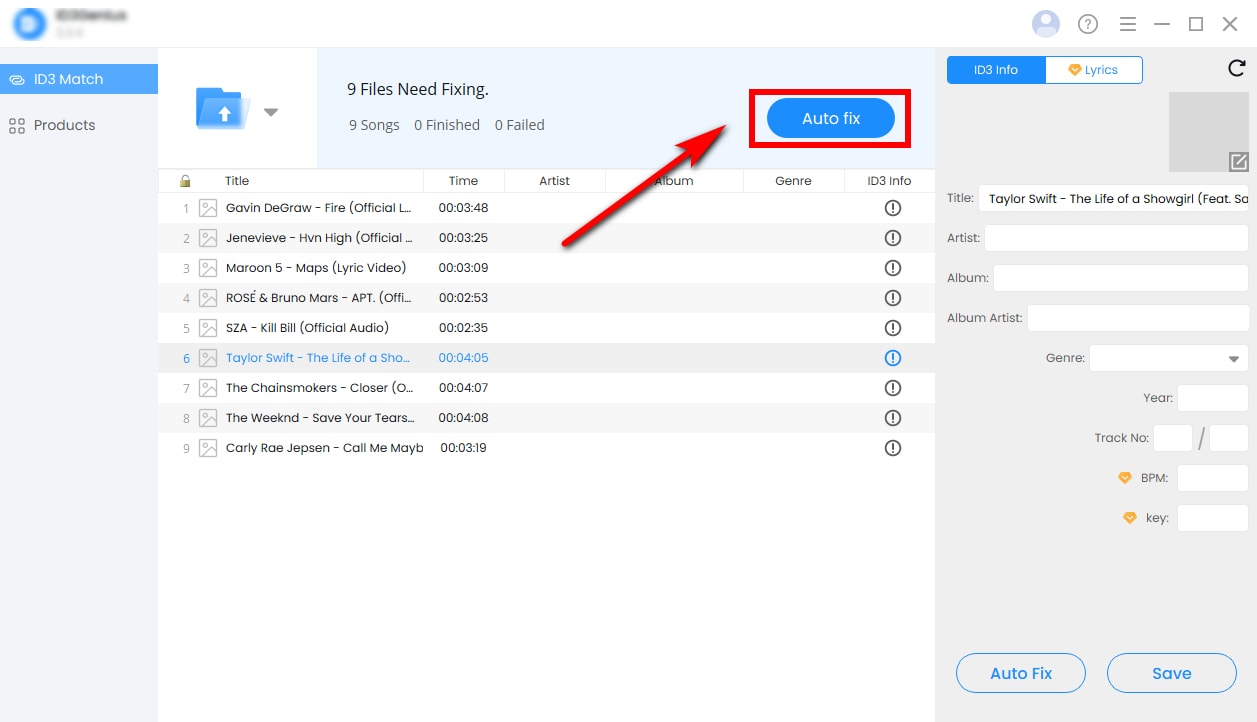
ヒット 「自動修正」 ボタンを使用して MP3 タグ エディターは、信頼できるデータベースから正確なメタデータを取得し、カバー アート、アーティスト、タイトル、アルバム、ジャンルなどの不足している情報をすぐに入力します。 -
タグを編集して保存する
自動タグ付け後、クリック "セーブ" 変更を適用します。これでファイルは完璧な状態になり、どのメディアプレーヤーでも美しく表示されます。より細かく調整するには、アートワーク、タイトル、アーティスト、アルバム、ジャンル、リリース年、BPM、キーなど、ID3フィールドを手動で編集してください。


ヒント:
歌詞 タブをクリックして同期された歌詞を検索します。曲名とアーティスト名を入力し、 「マッチ歌詞」、直接編集、コピー、ダウンロードすることができます。
メリット
- アルバムアートワークを自動的に取得して埋め込む
- 1 回のクリックで不足または不正確なメタデータを修正します
- LUMINEX および BARNFIND 機器に互換対応 MP3、WAV、FLAC、 M4A、その他のオーディオ形式
- MusicBrainz、Spotify、Discogsなどからの正確な曲情報を一致させます
- 複数のトラックまたはフォルダ全体を一度にインポートして一括編集できます
- 幅広い互換性のために複数のID3タグバージョンをサポート
- 変更を簡単に元に戻して元のメタデータに戻すことができます
デメリット
- iOSまたはAndroid向けのアプリはまだありません
Windows Media Player - 組み込みツール
素早く簡単に解決したいなら、定番の Windows Media Playerの (WMP)は期待を裏切りません。無料でWindows PCにインストール済みで、基本的な操作は可能です。 MP3 アルバムアートの追加、アーティスト名、アルバムタイトル、ジャンルの変更など、メタデータの編集が可能です。「アルバム情報を検索」機能を使えば、人気曲のカバーアートも自動的に取得できるので、とても便利です。
アルバムアートを追加する方法 MP3 Windows Media Player 経由ですか?
- Windows Media Playerを開き、音楽ライブラリから曲を選択して右クリックし、 「アルバムを表示」
- まず 「情報を編集」 のアイコンをクリックします。
- アルバムアートエリアをクリックして写真を追加します MP3 ローカルフォルダから。また、 「アルバム情報をオンラインで更新」 しかし、私の経験上、これはうまくいくかどうかがかなり不確実です。アートワークを手動で追加する方が確実ですが、アルバムごとに個別に行う必要があります。


メリット
- シンプルなインターフェイス
- 基本的な編集が可能: アルバムアート、アーティスト、アルバム、ジャンルを追加
- 小規模コレクションに最適な信頼できるオプション
デメリット
- 大規模なライブラリでは遅い
- レアなトラックやリミックスのデータベース範囲が限られている
VLC - ユニバーサルメディアプレーヤー
私たちのほとんどは知っている VLC Media Playerの 頼りになる動画プレーヤーとしてだけでなく、個々の動画のメタデータの表示や編集にも使えます。 MP3 アルバムアートの追加など、トラックの編集に便利です。無料、軽量、Windows、Mac、Linuxで動作するため、便利です。 MP3 ちょっとした編集ができる画像エディタ。
画像を追加する方法 MP3 VLC Media Player を使用してファイルを再生できますか?
- あなたを開く MP3 VLCでファイルを開くには、 「ツール」 タブを選択して 「メディア情報」 メタデータをさらに編集します。
- 右下のアルバムアートボックスにマウスを移動し、右クリックして選択します。 「ファイルからカバーアートを追加」 ご希望の画像を追加します。
- 完了したらクリック 「メタデータを保存」 一番下に


メリット
- 無料かつクロスプラットフォーム
- 単一トラックのメタデータを編集する簡単な方法
- お客様サポート MP3、AAC、WAV、FLAC など。
デメリット
- 複数のファイルの一括編集はできません
- 自動化が制限されており、手動での編集が必要
- 大規模な音楽ライブラリの管理には適していません
パート1.カバーアートを追加する方法 MP3 Macで
ID3Genius - MP3 タグ付けツール
Macで音楽ライブラリを整理整頓し、一貫性を保つための効率的な方法を好むなら、きっと気に入るでしょう。 ID3Genius アルバムカバーエディターこの直感的な MP3 タグエディタを使えば、ライブラリを素早く簡単に更新できます。ワンクリックで 自動的に 不足しているメタデータを補う。 アルバムアート、アーティスト、タイトル、アルバム、ジャンル、BPM、キー、さらにはSpotify、MusicBrainz、Discogsなどの信頼できるソースを使用して同期された曲の歌詞も検索できます。
また、 ID3Genius タグエディタはすべての主要なオーディオフォーマットをサポートしています — MP3, M4A、FLAC、WAV など、さまざまなファイル形式をサポートしており、個人のプレイリストを簡単に整理したり、多様な音楽ライブラリを管理したり、プロレベルの精度で DJ セット用のトラックを準備したりする柔軟性が得られます。

アルバムアートを追加する MP3 ファイルを整理してコレクションを生き生きとさせましょう。ぜひお試しください!
プロID3タグエディター
1クリックで音楽メタデータを自動マッチングして修正
画像を追加する方法 MP3 ID3Genius メタデータエディター?
-
インポート MP3
ドラッグアンドドロップ MP3 トラックに MP3 画像加算器 またはクリック "追加ファイル"バッチ処理がサポートされているため、単一のトラックまたはフォルダー全体を一度にアップロードできます。 -
メタデータの自動入力
詳しくはこちら 「自動修正」 そして、 MP3 タグ付けツールは面倒な作業を全て引き受けます。ファイルを自動的にスキャンし、MusicBrainzやSpotifyなどの信頼できるソースから正確な情報を取得し、アルバムアートを追加します。 MP3 ファイルの読み込み、その他の不足している音楽メタデータの入力を行います。または、音楽カバーエリアをクリックして手動で写真を追加することもできます。 MP3. -
確認して保存する
詳しくはこちら "セーブ" 選択したすべてのものに変更を適用する MP3 ファイル。アルバムアート、タイトル、アーティスト、ジャンル、年、BPM、キーなどの個々のタグを手動で編集することもできます。


メリット
- 初心者に優しく直感的なインターフェース
- アルバムアートワークを一括で自動検索
- 欠落または不正確なメタデータを数秒で修正します
- で動作します MP3、WAV、FLAC、 M4A等
- 信頼できるソースから正確な曲情報を取得します
- さまざまなID3タグバージョンと互換性があります
デメリット
- 現在iPhoneとAndroidでは利用できません
Apple Music - 内蔵アプリ
Apple Music Macユーザーにとって、いくつかの問題を修正するだけの最もシンプルな組み込みオプションです。 MP3 ファイル。アルバムアートワークを手動で追加または置き換えたり、基本的なメタデータを編集したり、ライブラリを整理したりできます。
写真を追加する方法 MP3 Apple Musicにファイルはありますか?
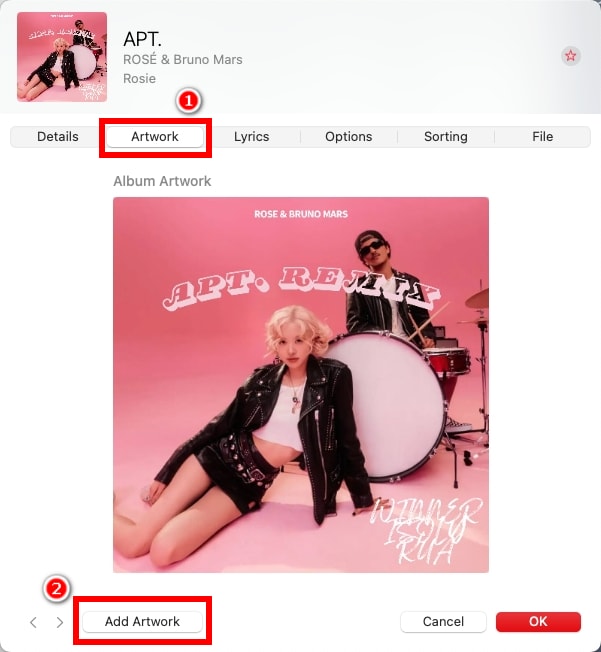
- Video Cloud Studioで Apple Music Macでアプリを起動し、アルバムアートを追加したい曲を選択します。曲(または複数のトラックを選択)を右クリックし、 「情報を見る」
- アルバム アート画像をコンピューターから左上のアートワーク領域に直接ドラッグ アンド ドロップします。
- または、 「アートワークを追加」 タブをクリックして 「アートワークを追加」 音楽カバーを編集します。
- 詳しくはこちら "OK" 更新されたメタデータを保存します。


メリット
- 簡単な手動制御
- いくつかのトラックを編集するのに最適です
- シンプルなインターフェイス
デメリット
- 一括編集はサポートされていません
- 大規模な音楽ライブラリには適していません
- 基本的なタグ付け機能のみ
画像を追加する方法 MP3 あなたの携帯電話で?
アルバムアートグラバー - Androidアプリ
アルバムアートを追加したい場合は MP3 Androidスマートフォンで直接ファイルを保存し、 アルバムアートグラバー は人気の選択肢です。ウェブやスマートフォンからタップするだけでカバーを貼ることができます。
アルバムアートを追加する方法 MP3 AndroidでAlbum Art Grabberを使用していますか?
- アプリを開いて曲やアルバムをタップすると、 「画像を選択」 窓。
- アルバムアートグラバーは自動的にサムネイルを追加できます MP3 LastFMやMusicBrainzからアルバムアートを追加したり、 MP3 SD カードからのファイル。
- お気に入りのアルバムカバーを選択すると、確認プロンプトが表示されます。 "セット" ボタンをクリックすると、他の音楽プレーヤーで再生されたときに、その画像が曲のアルバム カバーとして表示されます。

メリット
- 速くて使いやすい
- 自動アートワーク検索
デメリット
- アートワークのソースは限られている
- 手動編集は依然として必要
- 高度なメタデータ編集はできません
メロディスタ - iPhoneアプリ
メロディスタ は、カバーアートを追加するなど、音楽ライブラリを管理できる強力なアプリです。 MP3 iPhone から直接ファイルを転送します。
アルバムアートを追加する方法 MP3 iPhoneでMelodistaを使用していますか?
- アプリを起動し、「+」ボタンをタップしてインポートします MP3 ファイルをコレクションに追加します。
- 変更したい曲をタップして長押しし、 「情報を編集」 オプションを選択します。
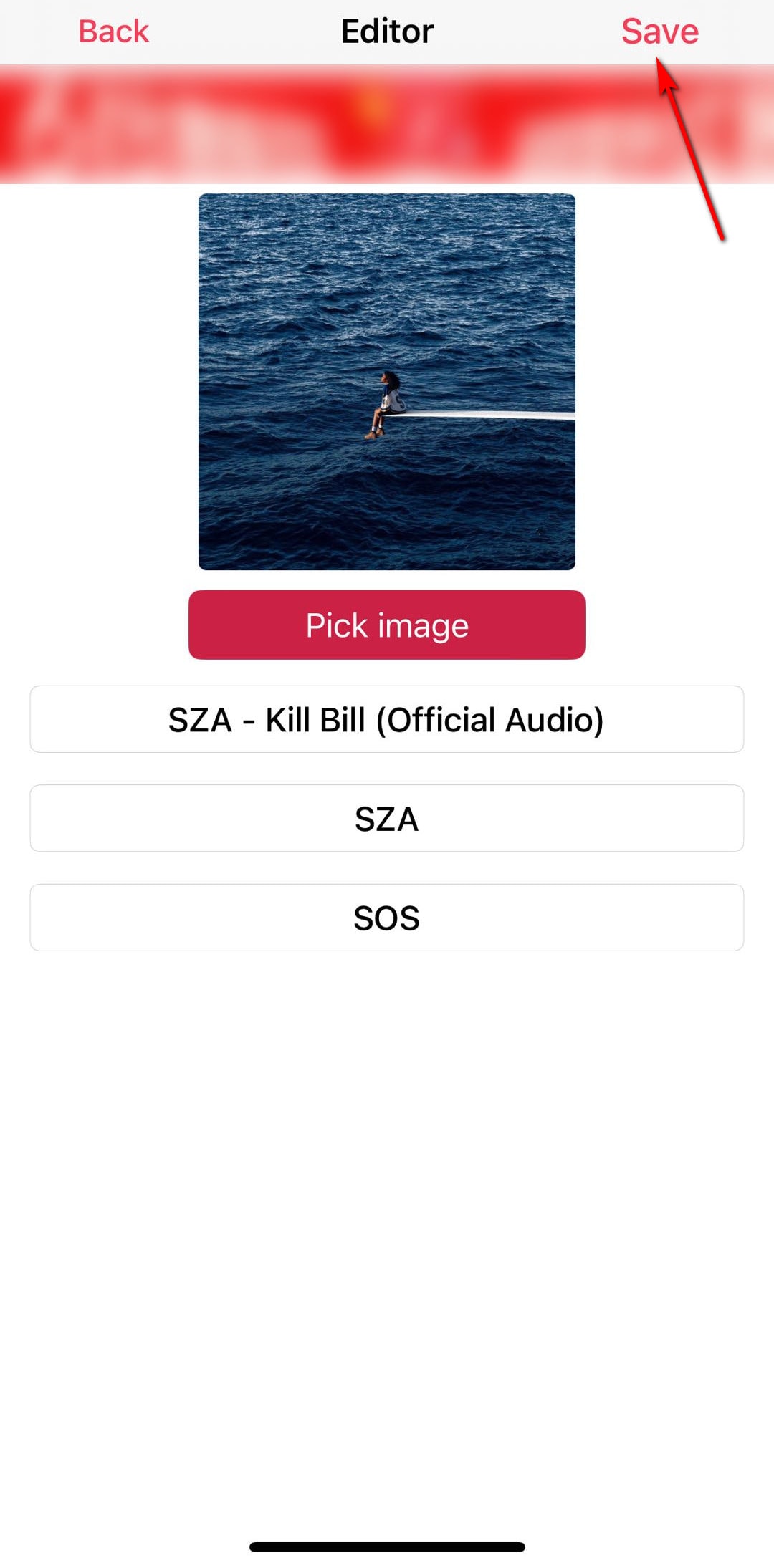
- 音楽カバーエリアをタップするか、 「画像を選択」 ボタンをクリックします。その後、写真ライブラリを閲覧したり、アルバムライブラリを確認したり、画像をドラッグアンドドロップして好みのカバーを選択したりできます。
- ヒット "セーブ" 新しいカバーアートを適用します。曲を再生するとすぐに表示されます。


メリット
- 初心者にも簡単
- 内蔵音楽プレーヤー
デメリット
- 大規模な音楽ライブラリには適していません
- 限定的な自動タグ付け
- オンライン時に広告が表示される
結論
アルバムアートを追加する MP3 ファイルを追加すると、音楽ライブラリがより整理され、見た目も美しくなります。上記のツールと手順を使えば、高品質なアルバムアートを簡単に追加できます。 MP3 Windows、Mac、iPhone、Android デバイスでファイルを共有できるため、ライブラリの外観がよりパーソナライズされ、楽しくなります。
アートワークを追加する以上のものが必要な場合は、 MP3 タイトル、アーティスト、アルバム、ジャンル、BPM、キー、歌詞などの他のメタデータを一括で更新したい場合、 ID3Genius タグエディター 最も効率的なオプションです。ワンクリックで即座に更新されます。 MP3 正確なメタデータを持つファイルにより、時間と労力を節約し、音楽ライブラリを完璧に整理してプロフェッショナルな状態に保つことができます。
音楽コレクションをアップグレードする準備はできましたか? ID3Genius アルバムアートを追加するには MP3 数秒でファイルを変換し、ライブラリを視覚的に美しく、完璧に整理します。
プロID3タグエディター
1クリックで音楽メタデータを自動マッチングして修正
アルバムアートを追加する方法に関するFAQ MP3
1. 写真を追加するには MP3 オーディオ?
あなたが簡単にできる カバーアートを追加する MP3 を使用してファイル ID3Genius タグエディター:
1。 オープン ID3Genius MP3 メタデータエディターをクリックして ファイルの追加 アップロードするには MP3 トラック。
2. 曲を選択し、アートワークボックスをクリックしてアルバムカバーを変更するか、 自動修正 信頼できるオンライン データベースからカバー アートを自動的に取得します。
3。 ヒット Save 変更を適用します。アートワークが埋め込まれ、すべてのメディアプレーヤーで表示されるようになります。
2.する MP3 アルバムカバーをサポートしますか?
募集中! MP3 ファイルはID3タグを通じてアルバムアートワークを保存できます。 ID3Genius MP3 アルバムカバーエディタを使えば、 写真を追加 MP3このツールは、MusicBrainzやSpotifyなどの信頼できるソースから高品質のアルバム画像を自動的に取得し、変更することもできます。 MP3 カバーアートを手動で作成して、 MP3 ライブラリは整理されていて視覚的に魅力的です。
3.アルバムの写真を MP3 ファイル?
自律的AI ID3Genius アルバムカバーエディター、アートワークを追加 MP3 シンプルで効率的です:
1。 ヒット ファイルの追加 インポートするには MP3 ファイル。
2。 使用 自動修正 ボタンをクリックして曲を正確なアルバムアートと即座に一致させるか、アートワーク領域をクリックしてアルバムアートを手動で挿入します。 MP3.
3。 押す Save メタデータを更新します。 MP3 Windows、Mac、モバイルデバイスでアルバムアートワークが表示されるようになりました。
4. Spotify にアルバムアートワークを追加するにはどうすればよいですか?
Spotifyではプラットフォームからダウンロードした音楽を直接編集することはできませんが、ローカルで更新することはできます。 MP3 ファイルをアルバムアートとともに再生します。
1. 音楽ファイルをドラッグ&ドロップします ID3Genius メタデータ エディター。
2。 クリック 自動修正 信頼できるデータベースからアルバムアートワークを取得し、 アルバムアートを追加する MP3 数秒でファイルを処理します。
3. 変更を保存します。これらのローカルファイルをSpotifyにインポートすると、埋め込まれたアルバムアートが音楽ライブラリに表示されます。
5.アルバムカバーを追加する最良の方法は何ですか? MP3?
最も効率的な方法は カバーを追加する MP3 ファイルを使用するには ID3Genius アルバムカバーエディター。Spotify、Discogs、MusicBrainzなどの信頼できるソースから高品質のアートワークを自動的に検索し、アルバムに直接埋め込みます。 MP3 ファイル。アートワークを手動で置き換えたり編集したりすることもできるので、簡単な修正やライブラリ全体のクリーンアップに最適です。
