
Come aggiungere la copertina dell'album a MP3 Rapidamente (Windows/Mac/Mobile)
Di Vivian Cole Aggiornato il 24-11-2025
Ci siamo passati tutti: scorrendo la nostra libreria musicale ci rendiamo conto che metà della nostra MP3 I file non hanno una copertina. Non solo hanno un aspetto disordinato, ma rovinano anche l'atmosfera. Metadati precisi come artista, titolo e genere mantengono tutto in ordine, ma la copertina è ciò che conferisce davvero personalità ai tuoi brani. Fa risaltare le playlist, ti aiuta a riconoscere immediatamente i brani e conferisce alla tua libreria un tocco professionale, soprattutto quando prepari un DJ set o condividi mix.
Ed è qui che le cose diventano fastidiose: molti MP3 I file non sono dotati di una grafica adeguata. Aggiornare manualmente centinaia o migliaia di file può essere un incubo. Immagina di correggere tutti i metadati mancanti e la grafica di copertina con pochi clic, trasformando all'istante una libreria disordinata in una raccolta pulita, rifinita e visivamente sbalorditiva, perfettamente funzionante su qualsiasi dispositivo.
Per aiutarti a ripulire velocemente la tua libreria, ho messo insieme i metodi migliori su come aggiungere la copertina dell'album a MP3 su tutti i dispositivi, da quelli intelligenti editor di tag automatici per opzioni integrate semplici.
Andiamo avanti!
Sommario
Parte 1. Come aggiungere la copertina dell'album a MP3 Su Windows
ID3Genius - Meglio MP3 Editor di metadati
Per chiunque gestisca una libreria musicale ampia o in crescita, ID3Genius editor di tag è l'opzione più efficiente. Perché? Non è solo un MP3 editor di copertine di album; è un riparatore completo di metadati musicali "con un clic". Con Auto Fix, il software automaticamente analizza le tue tracce ed estrae immediatamente metadati accurati dai principali database come Spotify, MusicBrainz e Discogs, aggiornamento della copertina dell'album, artista, titolo, genere, data di uscita e altro ancora in pochi secondi.
Aggiunge anche tag specifici per DJ come BPM e tonalità, rendendolo ideale per creare set curati nei minimi dettagli. In più, supporta tutti i principali formati audio: MP3, WAV, FLAC, M4A,e oltre, quindi funziona perfettamente con diverse librerie.

Trasforma il tuo MP3 collezione con splendide copertine. Provala subito!
Editor di tag ID3 professionale
Abbinamento automatico e correzione dei metadati musicali in 1 clic
Ecco come aggiungere la copertina a MP3 con ID3Genius editor di tag:
-
Aggiungi il tuo file musicale
Clicchi "Aggiungi file" per caricare il tuo MP3 file, oppure semplicemente trascinarli e rilasciarli (o un'intera cartella) direttamente nel cambia copertina dell'album. -
Recupera automaticamente i metadati
Colpire il "Correzione automatica" pulsante per lasciare il MP3 L'editor di tag recupera metadati accurati da database affidabili e inserisce immediatamente le informazioni mancanti, tra cui copertina, artista, titolo, album e generi. -
Modifica e salva i tag
Dopo l'auto-tagging, fare clic su "Salvare" per applicare le modifiche. I tuoi file sono ora perfetti e appariranno al meglio su qualsiasi lettore multimediale. Per un maggiore controllo, modifica manualmente qualsiasi campo ID3, inclusi grafica, titolo, artista, album, genere, anno di uscita, BPM o tonalità.

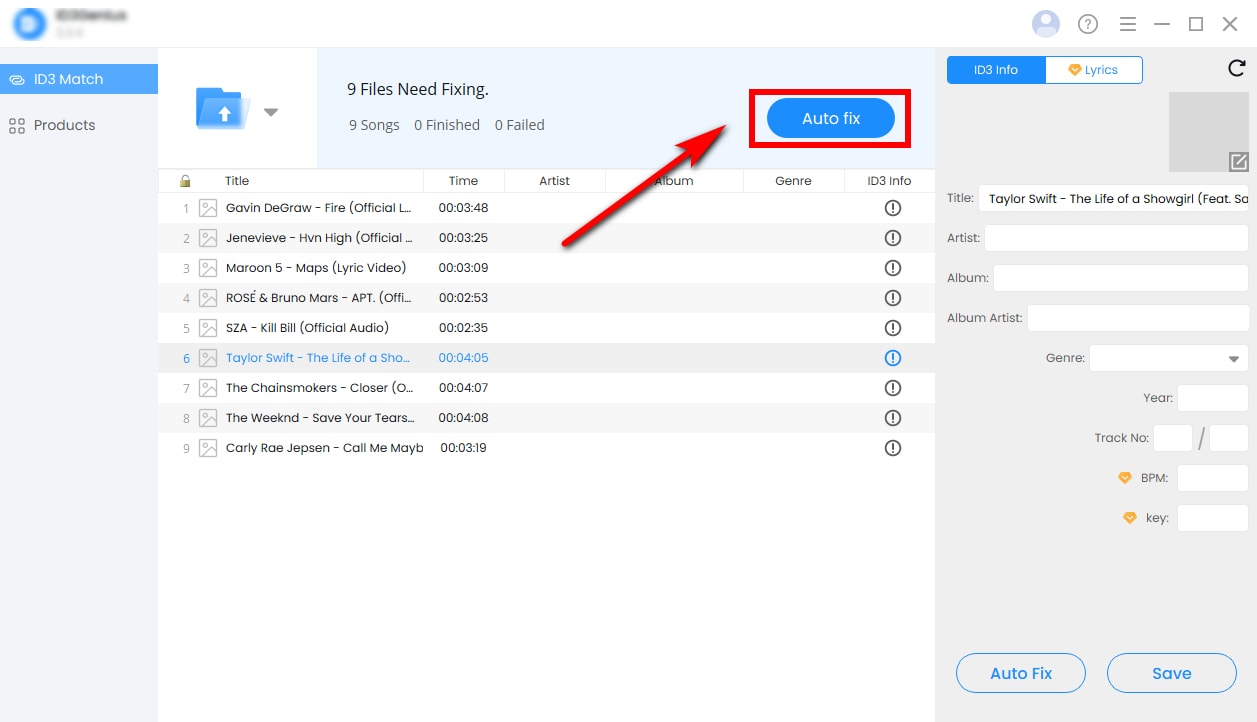

Suggerimenti:
Usa il Lyrics per trovare i testi sincronizzati. Inserisci il nome del brano e l'artista, clicca "Testo della canzone Match"e puoi modificarli, copiarli o scaricarli direttamente.
Vantaggi
- Recupera e incorpora automaticamente le copertine degli album
- Correggi i metadati mancanti o errati in 1 clic
- Compatibile con MP3, WAV, FLAC, M4Ae altri formati audio
- Abbina informazioni accurate sui brani da MusicBrainz, Spotify, Discogs e altri
- Importa più tracce o intere cartelle contemporaneamente per la modifica in batch
- Supporta più versioni di tag ID3 per un'ampia compatibilità
- Annulla facilmente le modifiche per ripristinare i metadati originali
Svantaggi
- Nessuna app disponibile per iOS o Android ancora
Windows Media Player - Strumento integrato
Se stai cercando una soluzione rapida e semplice, il classico Windows Media Player (WMP) non ti deluderà. È gratuito, già installato sul tuo PC Windows e può gestire le funzionalità di base MP3 Modifiche ai metadati, tra cui l'aggiunta della copertina dell'album, la modifica dei nomi degli artisti, dei titoli degli album e dei generi. Con la funzione "Trova informazioni sull'album", WMP può persino recuperare automaticamente la copertina dei brani più popolari, il che è molto utile.
Come aggiungere la copertina dell'album a MP3 tramite Windows Media Player?
- Apri Windows Media Player, seleziona il brano nella tua libreria musicale, quindi fai clic con il pulsante destro del mouse e scegli "Mostra album."
- Seleziona il "Modifica informazioni" icona.
- Fare clic sull'area della copertina dell'album per aggiungere un'immagine MP3 dalla tua cartella locale. Puoi anche provare "Aggiorna le informazioni sull'album online," Ma, secondo la mia esperienza, questa è una soluzione molto incerta. Aggiungere manualmente la copertina è più affidabile, ma dovrai farlo singolarmente per ogni album.


Vantaggi
- interfaccia semplice
- Consente modifiche di base: aggiungi copertina dell'album, artista, album, genere
- Opzione affidabile per piccole collezioni
Svantaggi
- Lento per le grandi biblioteche
- Copertura limitata del database per tracce rare o remix
VLC - Lettore multimediale universale
La maggior parte di noi sa VLC Media Player come lettore video di riferimento, ma è molto di più. Puoi usarlo per visualizzare e modificare i metadati dei singoli MP3 tracce, inclusa l'aggiunta della copertina dell'album. È gratuito, leggero e funziona su Windows, Mac e Linux, il che lo rende uno strumento pratico MP3 editor di immagini per piccole modifiche.
Come aggiungere un'immagine a un MP3 file utilizzando VLC Media Player?
- Apri il tuo MP3 file in VLC, vai su "Strumenti" scheda e scegliere "Informazioni sui media" per modificare ulteriormente i metadati.
- Passa il mouse sulla casella della copertina dell'album nell'angolo in basso a destra, fai clic con il pulsante destro del mouse e scegli "Aggiungi copertina dal file" per aggiungere l'immagine desiderata.
- Quando hai finito, clicca "Salva metadati" in basso.


Vantaggi
- Gratuito e multipiattaforma
- Modo semplice per modificare i metadati per singole tracce
- supporti MP3, AAC, WAV, FLAC, ecc.
Svantaggi
- Nessuna modifica in batch per più file
- Automazione limitata, modifiche manuali richieste
- Non è l'ideale per gestire grandi librerie musicali
Parte 1. Come aggiungere la copertina a MP3 su Mac
ID3Genius - MP3 Strumento di etichettatura
Se preferisci un modo semplificato per mantenere la tua libreria musicale pulita e coerente su Mac, adorerai ID3Genius editor di copertine di albumQuesto intuitivo MP3 L'editor di tag aggiorna la tua libreria in modo rapido e semplice. Con un solo clic, automaticamente riempie i metadati mancanti, inclusi album art, artista, titolo, album, genere, BPM, tonalità e persino testi di canzoni sincronizzati utilizzando fonti affidabili come Spotify, MusicBrainz e Discogs.
Per di più, ID3Genius l'editor di tag supporta tutti i principali formati audio — MP3, M4A, FLAC, WAV e altro ancora, offrendoti la flessibilità di organizzare facilmente una playlist personale, gestire una libreria musicale diversificata o preparare tracce per un DJ set con precisione di livello professionale.

Aggiungi la copertina dell'album al tuo MP3 e dai vita alla tua collezione. Provalo!
Editor di tag ID3 professionale
Abbinamento automatico e correzione dei metadati musicali in 1 clic
Come aggiungere un'immagine a MP3 con ID3Genius editor di metadati?
-
Importa il tuo MP3 File
Trascina e rilascia il tuo file MP3 tracce nel MP3 sommatore di immagini oppure fare clic su "Aggiungere i file"È supportata l'elaborazione in batch, così puoi caricare singole tracce o intere cartelle contemporaneamente. -
Metadati di riempimento automatico
Clicchi "Correzione automatica" e lascia che il file MP3 Lo strumento di tagging fa il lavoro pesante. Esegue automaticamente la scansione dei file, estrae informazioni accurate da fonti attendibili come MusicBrainz e Spotify, aggiunge la copertina dell'album a MP3 file e riempie altri metadati musicali mancanti. Oppure, puoi fare clic sull'area della copertina musicale per aggiungere manualmente la foto a MP3. -
Rivedi e salva
Clicchi "Salvare" per applicare le modifiche a tutti gli elementi selezionati MP3 file. Puoi anche modificare manualmente i singoli tag, come la copertina dell'album, il titolo, l'artista, il genere, l'anno, i BPM o la tonalità.


Vantaggi
- Interfaccia intuitiva e adatta ai principianti
- Trova automaticamente le copertine degli album in blocco
- Corregge i metadati mancanti o errati in pochi secondi
- Funziona con MP3, WAV, FLAC, M4Ae altro ancora
- Recupera informazioni accurate sui brani da fonti attendibili
- Compatibile con varie versioni di tag ID3
Svantaggi
- Per ora non disponibile su iPhone e Android
Apple Music - App integrata
Apple Music è l'opzione integrata più semplice per gli utenti Mac che hanno solo bisogno di risolvere alcuni problemi MP3 file. Puoi aggiungere o sostituire manualmente le copertine degli album, modificare i metadati di base e tenere in ordine la tua libreria.
Come aggiungere un'immagine a MP3 file su Apple Music?
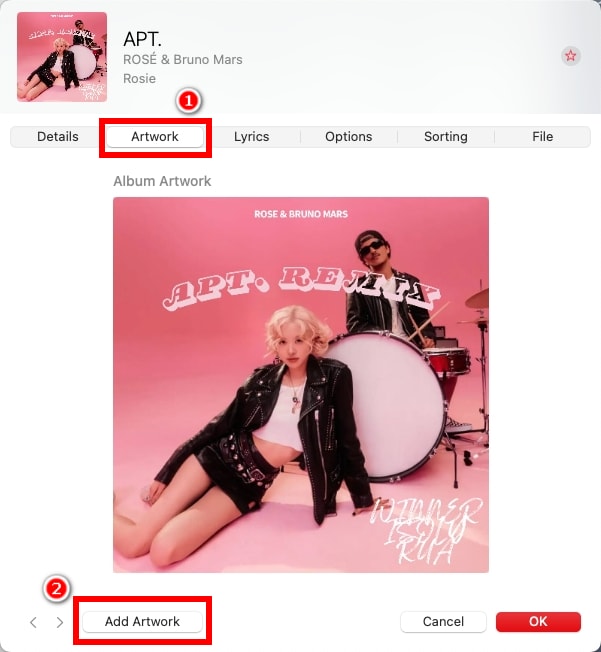
- Aprire il Apple Music app sul tuo Mac e scegli il brano a cui vuoi aggiungere la copertina dell'album. Fai clic con il pulsante destro del mouse sul brano (o seleziona più tracce) e seleziona "Ottieni informazioni."
- Trascina e rilascia l'immagine della copertina dell'album dal tuo computer direttamente nell'area in alto a sinistra.
- Oppure puoi dirigerti verso "Aggiungi opera d'arte" scheda e fare clic "Aggiungi opera d'arte" per modificare la copertina musicale.
- Clicchi "OK" per salvare i metadati aggiornati.


Vantaggi
- Controllo manuale facile
- Ideale per modificare alcune tracce
- interfaccia semplice
Svantaggi
- Nessun supporto per la modifica in batch
- Non ideale per grandi librerie musicali
- Solo funzionalità di tagging di base
Come aggiungere un'immagine a MP3 sul tuo telefono?
Album Art Grabber - App Android
Se vuoi aggiungere la copertina dell'album a MP3 file direttamente sul tuo telefono Android, Raccoglitore d'arte dell'album è una scelta popolare. Ti consente di applicare le cover con un semplice tocco dal web o dal tuo telefono.
Come aggiungere la copertina dell'album a MP3 su Android utilizzando Album Art Grabber?
- Apri l'app e tocca una canzone o un album, quindi si aprirà l' "Scegli immagine da" finestra.
- Album Art Grabber può aggiungere automaticamente miniature a MP3 da LastFM o MusicBrainz, oppure ti consente di aggiungere la copertina dell'album a MP3 file dalla scheda SD.
- Scegli la copertina del tuo album preferito, quindi vedrai una richiesta di conferma: premi semplicemente il pulsante "Impostato" pulsante e l'immagine apparirà come copertina dell'album del tuo brano quando viene riprodotto su altri lettori musicali.

Vantaggi
- Veloce e facile da usare
- Ricerca automatica delle opere d'arte
Svantaggi
- Le fonti delle opere d'arte sono limitate
- Sono ancora necessarie modifiche manuali
- Nessuna modifica avanzata dei metadati
Melodista - App per iPhone
Melodista è una potente app che ti consente di gestire la tua libreria musicale, inclusa l'aggiunta di copertine ai tuoi MP3 file direttamente dal tuo iPhone.
Come aggiungere la copertina dell'album a MP3 su iPhone utilizzando Melodista?
- Avvia l'app, quindi tocca il pulsante "+" per importare MP3 file nella tua raccolta.
- Tocca e tieni premuto il brano che vuoi modificare, quindi seleziona "Modifica informazioni" opzione.
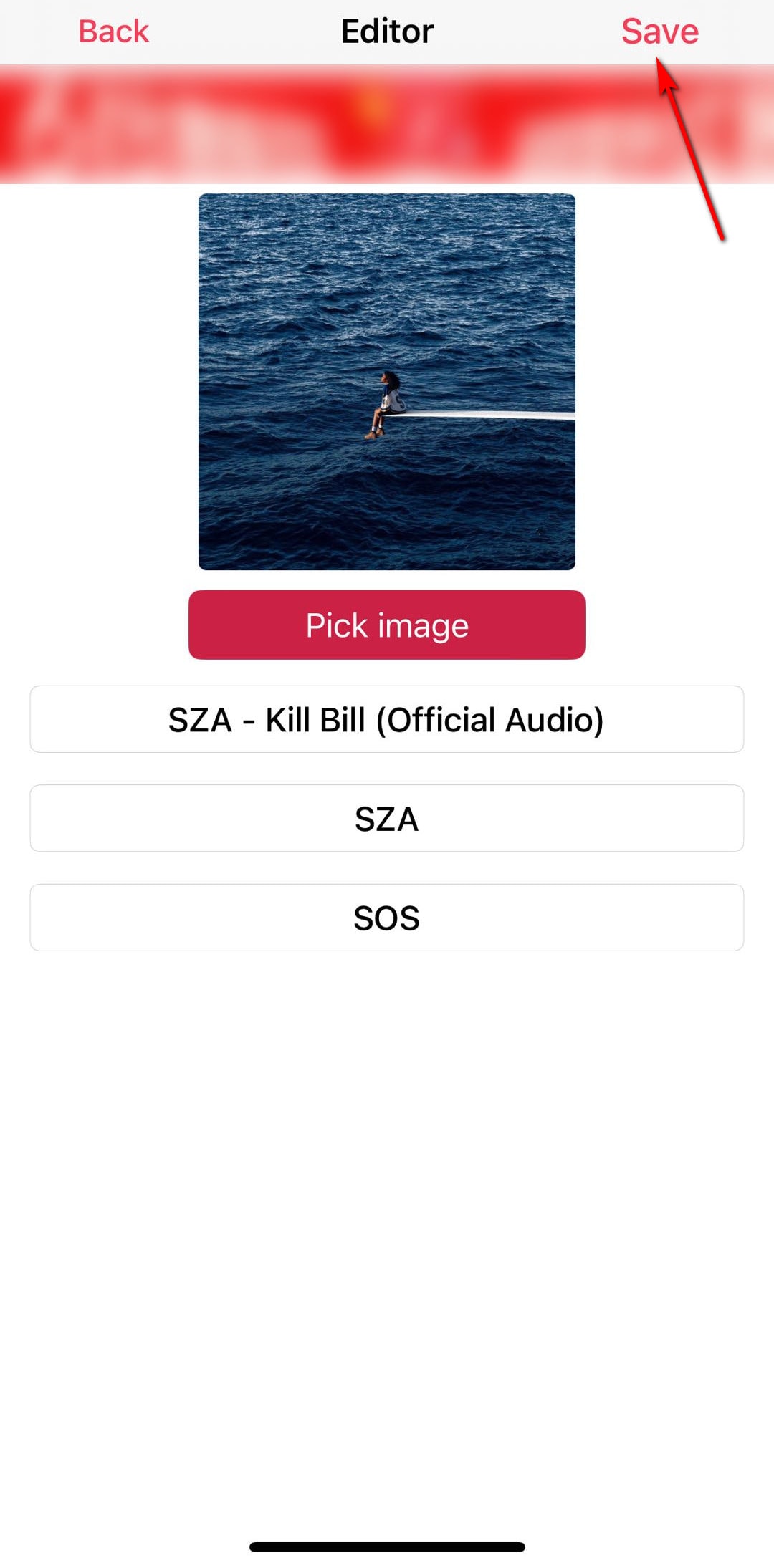
- Tocca l'area della copertina musicale o "Scegli immagine" pulsante. Puoi quindi sfogliare la tua libreria di foto, controllare la libreria degli album o semplicemente trascinare e rilasciare un'immagine per selezionare la copertina preferita.
- Colpire "Salvare" per applicare la nuova copertina. Apparirà immediatamente quando il brano viene riprodotto.


Vantaggi
- Facile per i principianti
- Lettore musicale integrato
Svantaggi
- Non ideale per grandi librerie musicali
- Tagging automatico limitato
- Gli annunci vengono visualizzati quando si è online
Conclusione
Aggiungere la copertina dell'album a MP3 files rende immediatamente la tua libreria musicale più pulita, organizzata e visivamente accattivante. Con gli strumenti e i passaggi sopra descritti, puoi aggiungere rapidamente copertine di album di alta qualità al tuo MP3 file su dispositivi Windows, Mac, iPhone e Android, conferendo alla tua libreria un aspetto più personalizzato e piacevole.
Se hai bisogno di più che aggiungere un'opera d'arte a MP3 in blocco e vuoi aggiornare altri metadati, come titolo, artista, album, genere, BPM, tonalità e testi, ID3Genius editor di tag è l'opzione più efficiente. Con un solo clic, aggiorna istantaneamente il tuo MP3 file con metadati accurati, risparmiando tempo e fatica e mantenendo la tua libreria musicale perfettamente organizzata e professionale.
Pronto ad aggiornare la tua collezione musicale? Usa ID3Genius per aggiungere la copertina dell'album a MP3 file in pochi secondi, rendendo la tua libreria visivamente sbalorditiva e perfettamente organizzata.
Editor di tag ID3 professionale
Abbinamento automatico e correzione dei metadati musicali in 1 clic
Domande frequenti su come aggiungere la copertina dell'album a MP3
1. Come faccio ad aggiungere un'immagine a MP3 suono?
Si può facilmente aggiungi la copertina a MP3 usando i file ID3Genius editor di tag:
1. Aperto ID3Genius MP3 editor di metadati e fare clic aggiungi file per caricare il tuo MP3 tracce.
2. Seleziona una canzone e clicca sulla casella dell'immagine per cambiare la copertina dell'album o usarla Si auto ripara per recuperare automaticamente le copertine da database online affidabili.
3. Colpire Salva per applicare le modifiche. L'immagine è ora incorporata e visibile in tutti i lettori multimediali.
2. Lo fa MP3 supportare le copertine degli album?
Sì! MP3 i file possono memorizzare le copertine degli album tramite tag ID3. ID3Genius MP3 L'editor di copertine degli album semplifica aggiungi immagine a MP3Lo strumento recupera automaticamente immagini di album di alta qualità da fonti attendibili come MusicBrainz e Spotify e ti consente anche di modificare MP3 copertina manualmente, rendendo il tuo MP3 la biblioteca appare organizzata e visivamente accattivante.
3. Come faccio ad aggiungere una foto dell'album a un MP3 file?
Con ID3Genius editor di copertine di album, aggiungendo opere d'arte a MP3 è semplice ed efficiente:
1. Colpire aggiungi file per importare il tuo MP3 File.
2. Utilizzare il Si auto ripara pulsante per abbinare istantaneamente i brani alla copertina dell'album accurata, oppure fare clic sull'area della copertina per inserire manualmente la copertina dell'album in MP3.
3. Stampa Salva per aggiornare i metadati. Il tuo MP3 ora mostrerà le copertine degli album su Windows, Mac e dispositivi mobili.
4. Come faccio ad aggiungere la copertina dell'album a Spotify?
Sebbene Spotify non ti consenta di modificare direttamente la musica scaricata dalla piattaforma, puoi aggiornare la musica locale MP3 file e riprodurli con la copertina dell'album:
1. Trascina e rilascia i tuoi file musicali in ID3Genius editor di metadati.
2. Clic Si auto ripara per recuperare le copertine degli album da database attendibili e aggiungi la copertina dell'album a MP3 file in pochi secondi.
3. Salva le modifiche. Quando importi questi file locali in Spotify, la copertina dell'album incorporata apparirà nella tua libreria musicale.
5. Qual è il modo migliore per aggiungere la copertina dell'album a MP3?
Il modo più efficiente per aggiungere copertura a MP3 i file devono essere utilizzati ID3Genius editor di copertine di album. Cerca automaticamente illustrazioni di alta qualità da fonti affidabili come Spotify, Discogs e MusicBrainz, quindi le incorpora direttamente nel tuo MP3 file. È anche possibile sostituire o modificare manualmente le illustrazioni, il che lo rende perfetto sia per correzioni rapide che per pulizie complete della libreria.
