
Comment ajouter une pochette d'album à MP3 Rapidement (Windows/Mac/Mobile)
Par Vivian Cole, mis à jour le 24 novembre 2025
On est tous passés par là : parcourir sa bibliothèque musicale et se rendre compte que la moitié de sa musique n'est pas disponible. MP3 Les fichiers sans pochette d'album, c'est non seulement désordonné, mais ça gâche aussi l'ambiance. Des métadonnées précises comme l'artiste, le titre et le genre permettent une bonne organisation, mais la pochette d'album donne vraiment du caractère à vos morceaux. Elle dynamise les playlists, permet de reconnaître instantanément les titres et apporte une touche professionnelle à votre bibliothèque, notamment pour préparer un set de DJ ou partager des mix.
C'est là que ça devient agaçant : beaucoup MP3 Les fichiers ne sont pas accompagnés d'illustrations. Mettre à jour manuellement des centaines, voire des milliers de fichiers, peut vite devenir un cauchemar. Imaginez pouvoir corriger toutes vos métadonnées et illustrations manquantes en quelques clics seulement, et transformer instantanément une bibliothèque désordonnée en une collection propre, soignée et visuellement époustouflante, fonctionnant parfaitement sur tous les appareils.
Pour vous aider à nettoyer rapidement votre bibliothèque, j'ai rassemblé les meilleures méthodes pour ajouter des pochettes d'album. MP3 sur tous les appareils, des smartphones éditeurs de balises automatiques aux options intégrées faciles.
Passons à autre chose !
Table des Matières
Partie 1. Comment ajouter une pochette d'album à MP3 sous Windows
ID3Genius - Meilleur MP3 Éditeur de métadonnées
Pour toute personne gérant une bibliothèque musicale importante ou en expansion, ID3Genius éditeur de tag est l'option la plus efficace. Pourquoi ? Ce n'est pas seulement une MP3 éditeur de pochettes d'album; c'est un outil complet de correction des métadonnées musicales en un clic. Avec la fonction de correction automatique, le logiciel automatiquement Il analyse vos morceaux et extrait instantanément des métadonnées précises des principales bases de données telles que Spotify, MusicBrainz et Discogs. mise à jour de la pochette de l'albumArtiste, titre, genre, date de sortie et bien plus encore en quelques secondes.
Il ajoute également des balises spécifiques aux DJ, comme le BPM et la tonalité, ce qui est idéal pour créer un set impeccable. De plus, il prend en charge tous les principaux formats audio. MP3, WAV, FLAC, M4A,et bien plus encore, ce qui lui permet de fonctionner parfaitement avec diverses bibliothèques.

Transformez vos MP3 Une collection aux pochettes d'albums exceptionnelles. Essayez-la dès maintenant !
Éditeur de tags ID3 Pro
Correspondance automatique et correction des métadonnées musicales en un clic
Voici comment ajouter une illustration de couverture à MP3 avec ID3Genius éditeur de balises :
-
Ajoutez votre fichier audio
Cliquez sur "Ajouter le fichier" pour télécharger votre MP3 fichiers, ou glissez-déposez-les (ou un dossier entier) directement dans le changeur de pochette d'album. -
Récupération automatique des métadonnées
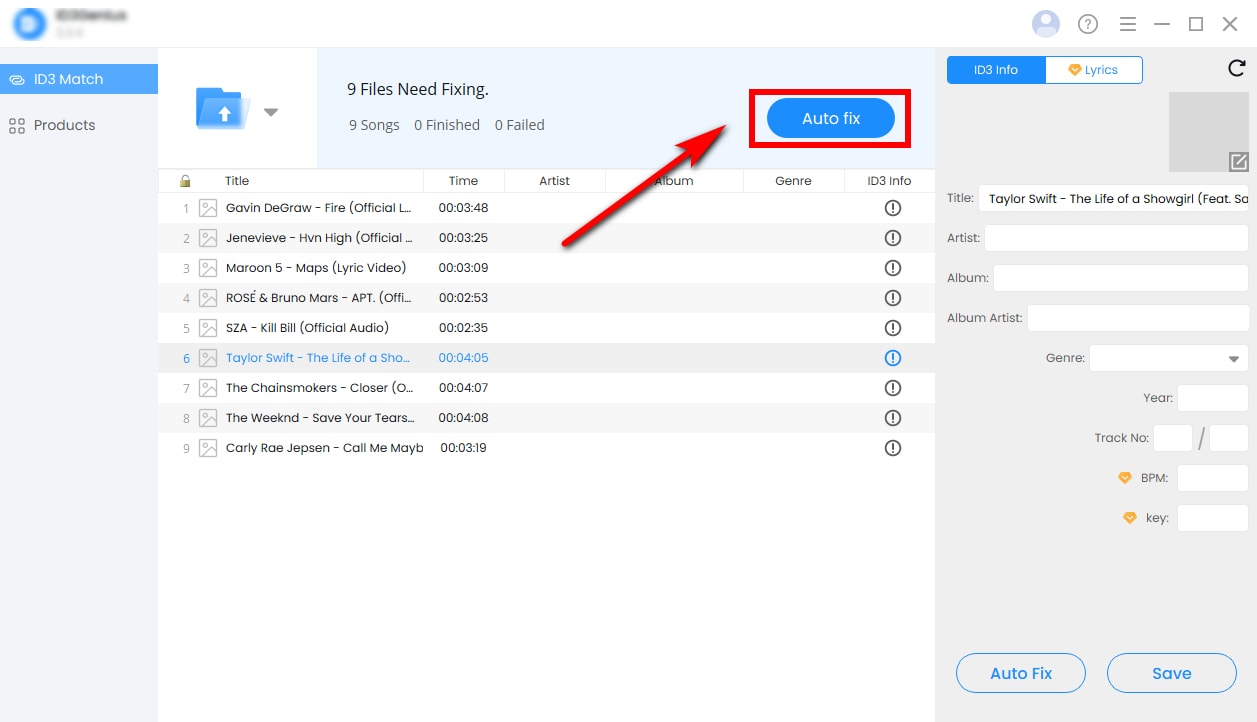
Frappe le "Réparation automatique" bouton pour laisser le MP3 L'éditeur de tags récupère des métadonnées précises à partir de bases de données fiables et complète immédiatement les informations manquantes, notamment la pochette, l'artiste, le titre, l'album et les genres. -
Modifier et enregistrer les balises
Après l'étiquetage automatique, cliquez "Sauvegarder" Pour appliquer les modifications, vos fichiers sont désormais parfaits et s'afficheront correctement sur tous les lecteurs multimédias. Pour un contrôle plus précis, modifiez manuellement n'importe quel champ ID3, notamment l'illustration, le titre, l'artiste, l'album, le genre, l'année de sortie, le BPM ou la tonalité.


Conseils:
Utilisez l'option paroles Utilisez l'onglet pour trouver les paroles synchronisées. Saisissez le nom de la chanson et l'artiste, puis cliquez. "Paroles de Match"et vous pouvez les modifier, les copier ou les télécharger directement.
Avantages
- Récupération et intégration automatiques des illustrations d'album
- Corrigez les métadonnées manquantes ou incorrectes en un clic
- Une analyse profonde du cerveau MP3, WAV, FLAC, M4Aet d'autres formats audio
- Associez des informations précises sur les chansons provenant de MusicBrainz, Spotify, Discogs et plus encore.
- Importez plusieurs pistes ou des dossiers entiers simultanément pour un montage par lots.
- Prend en charge plusieurs versions de balises ID3 pour une large compatibilité
- Annuler facilement les modifications pour revenir aux métadonnées d'origine
Inconvénients
- Aucune application n'est encore disponible pour iOS ou Android.
Lecteur Windows Media - Outil intégré
Si vous cherchez une solution rapide et facile, la solution classique Windows Media Player Windows Media Player (WMP) ne vous décevra pas. Il est gratuit, déjà installé sur votre PC Windows et peut gérer les tâches de base. MP3 Il est possible de modifier les métadonnées, notamment d'ajouter la pochette de l'album, de changer le nom de l'artiste, le titre de l'album et le genre. Grâce à la fonction « Rechercher les informations sur l'album », Windows Media Player peut même récupérer automatiquement la pochette des morceaux populaires, ce qui est très pratique.
Comment ajouter une pochette d'album à MP3 via Windows Media Player ?
- Ouvrez Windows Media Player, sélectionnez le morceau dans votre bibliothèque musicale, puis cliquez avec le bouton droit et choisissez "Afficher l'album."
- Sélectionnez le "Modifier les informations" icône.
- Cliquez sur la zone de l'illustration de l'album pour ajouter une image. MP3 depuis votre dossier local. Vous pouvez également essayer "Mettre à jour les informations de l'album en ligne," Mais d'après mon expérience, c'est très aléatoire. Ajouter manuellement les illustrations est plus fiable, mais il faudra le faire pour chaque album.


Avantages
- Interface simple
- Permet des modifications de base : ajout de la pochette, de l’artiste, de l’album et du genre.
- Option fiable pour les petites collections
Inconvénients
- Lent pour les grandes bibliothèques
- Couverture limitée de la base de données pour les morceaux rares ou les remixes
VLC - Lecteur multimédia universel
La plupart d'entre nous le savent VLC Media Player Il sert de lecteur vidéo de base, mais il offre bien plus encore. Vous pouvez l'utiliser pour consulter et modifier les métadonnées de chaque vidéo. MP3 Il permet de gérer des pistes, y compris l'ajout de pochettes d'album. Gratuit et léger, il fonctionne sous Windows, Mac et Linux, ce qui en fait un outil pratique. MP3 Éditeur d'images pour les petites retouches.
Comment ajouter une image à un MP3 fichier utilisant VLC Media Player ?
- Ouvrez votre MP3 Dans VLC, ouvrez le fichier et accédez à "Outils" onglet, et choisissez "Informations pour les médias" pour modifier davantage les métadonnées.
- Survolez l'icône de l'illustration de l'album en bas à droite, cliquez avec le bouton droit et choisissez « Ajouter une image de couverture à partir d'un fichier » pour ajouter l'image souhaitée.
- Lorsque vous avez terminé, cliquez « Enregistrer les métadonnées » au fond.


Avantages
- Gratuit et multiplateforme
- Méthode simple pour modifier les métadonnées des morceaux individuels
- accompagne MP3, AAC, WAV, FLAC, etc.
Inconvénients
- Modification par lots impossible pour plusieurs fichiers
- Automatisation limitée, modifications manuelles requises
- Peu adapté à la gestion de grandes bibliothèques musicales
Partie 1. Comment ajouter une illustration de couverture à MP3 sur Mac
ID3Genius - MP3 Outil d'étiquetage
Si vous préférez une méthode simplifiée pour garder votre bibliothèque musicale propre et cohérente sur Mac, vous allez adorer ID3Genius éditeur de pochettes d'albumCette approche intuitive MP3 L'éditeur de tags met à jour votre bibliothèque rapidement et sans effort. En un seul clic, il automatiquement complète les métadonnées manquantes, notamment album d'art, l'artiste, le titre, l'album, le genre, le BPM, la tonalité, et même les paroles synchronisées des chansons à l'aide de sources fiables comme Spotify, MusicBrainz et Discogs.
De plus, ID3Genius L'éditeur de tags prend en charge tous les principaux formats audio. MP3, M4A, FLAC, WAV et plus encore — vous offrant la flexibilité nécessaire pour organiser facilement une liste de lecture personnelle, gérer une bibliothèque musicale diversifiée ou préparer des morceaux pour un set de DJ avec une précision de niveau professionnel.

Ajoutez la pochette de votre album MP3 Créez des fichiers et donnez vie à votre collection. Essayez-le !
Éditeur de tags ID3 Pro
Correspondance automatique et correction des métadonnées musicales en un clic
Comment ajouter une image à MP3 avec ID3Genius Éditeur de métadonnées ?
-
Importez votre MP3 Documents officiels
Glissez et déposez votre MP3 pistes dans le MP3 ajout d'images ou cliquez sur "Ajouter des fichiers"Le traitement par lots est pris en charge, ce qui vous permet de télécharger des pistes individuelles ou des dossiers entiers en une seule fois. -
Métadonnées de remplissage automatique
Cliquez sur "Réparation automatique" et laisser le MP3 L'outil de marquage fait tout le travail. Il analyse automatiquement vos fichiers, extrait des informations précises de sources fiables comme MusicBrainz et Spotify, et ajoute les pochettes d'album. MP3 Il ajoute des fichiers et complète les métadonnées musicales manquantes. Vous pouvez également cliquer sur la zone de la pochette pour ajouter manuellement une photo. MP3. -
Vérifier et enregistrer
Cliquez sur "Sauvegarder" appliquer les modifications à l'ensemble des éléments sélectionnés MP3 Vous pouvez également modifier manuellement les métadonnées individuelles, telles que la pochette de l'album, le titre, l'artiste, le genre, l'année, le BPM ou la tonalité.


Avantages
- Interface conviviale et intuitive pour les débutants
- Recherche automatiquement les pochettes d'albums en masse
- Corrige les métadonnées manquantes ou incorrectes en quelques secondes
- Marche avec MP3, WAV, FLAC, M4A, et plus
- Récupère des informations précises sur les chansons à partir de sources fiables.
- Compatible avec différentes versions de tags ID3
Inconvénients
- Indisponible pour le moment sur iPhone et Android
Apple Music - Application intégrée
Apple Music est l'option intégrée la plus simple pour les utilisateurs Mac qui ont juste besoin de corriger quelques problèmes. MP3 Vous pouvez ajouter ou remplacer manuellement les illustrations d'albums, modifier les métadonnées de base et garder votre bibliothèque bien organisée.
Comment ajouter une image à MP3 fichier sur Apple Music ?
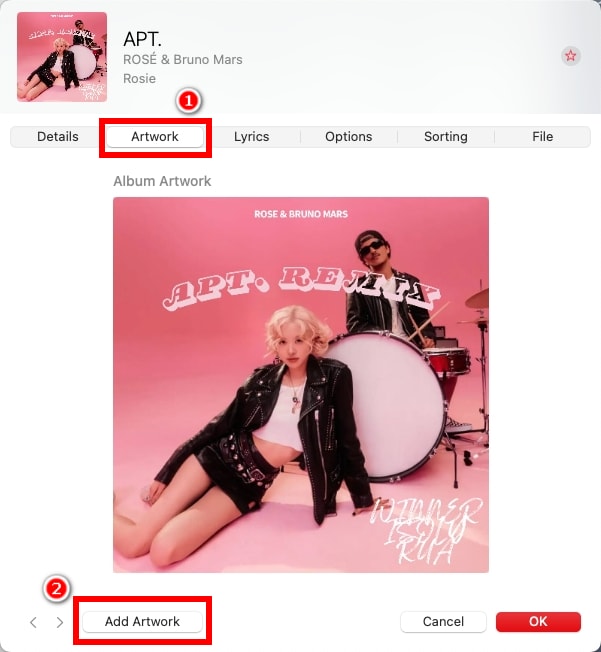
- Ouvrez le Apple Music Ouvrez l'application sur votre Mac et choisissez le morceau auquel vous souhaitez ajouter une pochette. Faites un clic droit sur le morceau (ou sélectionnez plusieurs morceaux) et choisissez "Obtenir des informations."
- Faites glisser l'image de la pochette de l'album depuis votre ordinateur directement dans la zone d'illustration en haut à gauche.
- Ou bien, vous pouvez vous rendre au « Ajouter une illustration » onglet et cliquez « Ajouter une illustration » modifier la pochette de l'album.
- Cliquez sur "D'ACCORD" pour enregistrer les métadonnées mises à jour.


Avantages
- Contrôle manuel facile
- Idéal pour éditer quelques pistes
- Interface simple
Inconvénients
- Aucune prise en charge de l'édition par lots
- Pas idéal pour les grandes bibliothèques musicales
- Fonctionnalités de balisage de base uniquement
Comment ajouter une image à MP3 sur votre téléphone?
Application Android Album Art Grabber
Si vous souhaitez ajouter une pochette d'album à MP3 des fichiers directement sur votre téléphone Android, Accroche pochette d'album est un choix populaire. Il vous permet d'appliquer des protections d'un simple clic, que ce soit depuis le web ou votre téléphone.
Comment ajouter une pochette d'album à MP3 sur Android en utilisant Album Art Grabber ?
- Ouvrez l'application et appuyez sur une chanson ou un album, puis elle ouvrira le « Choisissez une image parmi » fenêtre.
- Album Art Grabber peut ajouter automatiquement une miniature à MP3 de LastFM ou MusicBrainz, ou vous permettent d'ajouter la pochette de l'album à MP3 fichiers de la carte SD.
- Choisissez la pochette de votre album préféré, puis vous verrez une invite de confirmation ; appuyez simplement sur "Ensemble" Cliquez sur le bouton, et l'image apparaîtra comme la pochette de votre album lorsqu'elle sera lue sur d'autres lecteurs de musique.

Avantages
- Rapide et facile à utiliser
- Recherche automatique d'œuvres d'art
Inconvénients
- Les sources d'œuvres d'art sont limitées.
- Des modifications manuelles sont toujours nécessaires
- Aucune modification avancée des métadonnées
Melodista - Application iPhone
Mélodiste est une application puissante qui vous permet de gérer votre bibliothèque musicale, y compris d'ajouter des pochettes d'album à vos morceaux. MP3 Des fichiers directement depuis votre iPhone.
Comment ajouter une pochette d'album à MP3 sur iPhone utilisant Melodista ?
- Lancez l'application, puis appuyez sur le bouton « + » pour importer MP3 des fichiers dans votre collection.
- Appuyez longuement sur le morceau que vous souhaitez modifier, puis sélectionnez l'option correspondante. « Modifier les informations » option.
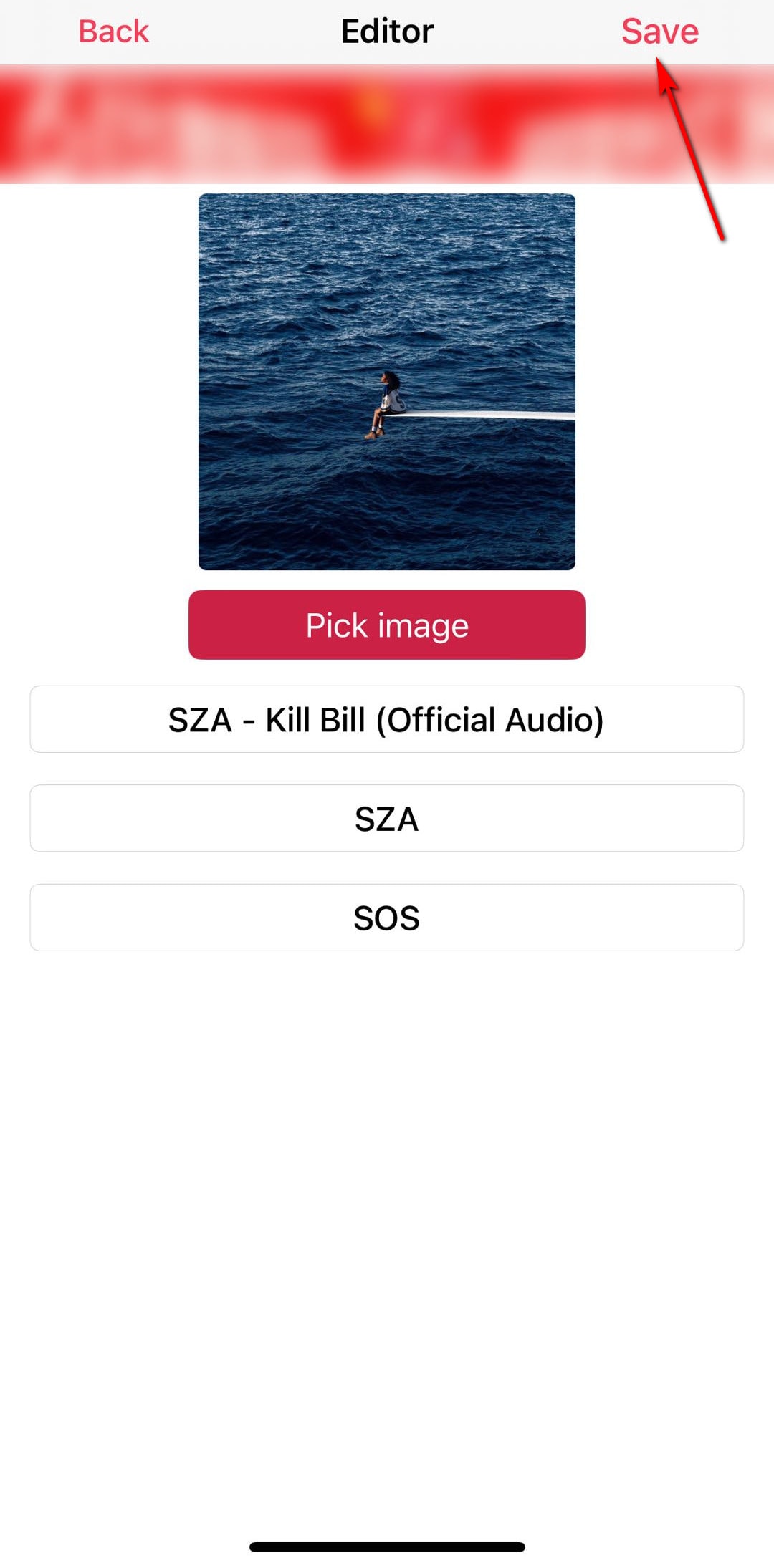
- Appuyez sur la zone de la pochette musicale ou sur le « Choisir une image » Cliquez sur le bouton. Vous pouvez ensuite parcourir votre photothèque, consulter votre bibliothèque d'albums ou simplement glisser-déposer une image pour sélectionner la couverture de votre choix.
- Frappé "Sauvegarder" Pour appliquer la nouvelle illustration de couverture, elle apparaîtra dès que la chanson sera lancée.


Avantages
- Facile pour les débutants
- Lecteur de musique intégré
Inconvénients
- Pas idéal pour les grandes bibliothèques musicales
- Étiquetage automatique limité
- Des publicités apparaissent lorsque vous êtes en ligne.
Conclusion
Ajout de la pochette de l'album à MP3 L'ajout de fichiers rend instantanément votre bibliothèque musicale plus propre, mieux organisée et plus attrayante visuellement. Grâce aux outils et aux étapes ci-dessus, vous pouvez rapidement ajouter des pochettes d'album de haute qualité à votre bibliothèque. MP3 Des fichiers sur les appareils Windows, Mac, iPhone et Android, pour une bibliothèque plus personnalisée et agréable à utiliser.
Si vous avez besoin de plus que l'ajout d'œuvres d'art à MP3 en masse et souhaitez mettre à jour d'autres métadonnées, telles que le titre, l'artiste, l'album, le genre, le BPM, la tonalité et les paroles, ID3Genius éditeur de tag est l'option la plus efficace. En un seul clic, elle met instantanément à jour votre MP3 Des fichiers avec des métadonnées précises, vous permettant de gagner du temps et des efforts tout en conservant une bibliothèque musicale parfaitement organisée et professionnelle.
Prêt à enrichir votre collection musicale ? Utilisez ID3Genius ajouter la pochette de l'album à MP3 Transférez vos fichiers en quelques secondes, pour une bibliothèque visuellement époustouflante et parfaitement organisée.
Éditeur de tags ID3 Pro
Correspondance automatique et correction des métadonnées musicales en un clic
FAQ sur l'ajout d'une pochette d'album MP3
1. Comment ajouter une image à MP3 audio?
Vous pouvez facilement ajouter une illustration de couverture à MP3 fichiers utilisant ID3Genius éditeur de balises :
1. Ouvert ID3Genius MP3 éditeur de métadonnées et cliquez Ajouter des fichiers pour télécharger votre MP3 pistes.
2. Sélectionnez une chanson et cliquez sur la case de l'illustration pour changer la pochette de l'album ou utilisez Correction automatique récupérer automatiquement les illustrations de couverture à partir de bases de données en ligne fiables.
3. Frappé Enregistrer Les modifications sont appliquées. L'illustration est désormais intégrée et visible dans tous les lecteurs multimédias.
2. Est-ce MP3 Soutenir les pochettes d'album ?
Oui! MP3 Les fichiers peuvent stocker les illustrations d'album via les balises ID3. ID3Genius MP3 L'éditeur de pochettes d'album facilite ajouter une image à MP3L'outil récupère automatiquement des images d'albums de haute qualité auprès de sources fiables comme MusicBrainz et Spotify, et vous permet également de les modifier. MP3 Création manuelle de la couverture, ce qui vous permet de la réaliser vous-même MP3 La bibliothèque semble bien organisée et visuellement attrayante.
3. Comment ajouter une photo d'album à un MP3 fichier?
et ID3Genius éditeur de pochettes d'album, en ajoutant des œuvres d'art à MP3 est simple et efficace :
1. Frappé Ajouter des fichiers pour importer votre MP3 fichiers.
2. Utilisez l' Correction automatique Utilisez le bouton pour associer instantanément les chansons à la pochette d'album correspondante, ou cliquez sur la zone de l'illustration pour insérer manuellement l'illustration de l'album. MP3.
3. presse Enregistrer pour mettre à jour les métadonnées. Votre MP3 L'illustration de l'album s'affichera désormais sur Windows, Mac et appareils mobiles.
4. Comment ajouter une pochette d'album à Spotify ?
Bien que Spotify ne vous permette pas de modifier directement la musique téléchargée depuis la plateforme, vous pouvez mettre à jour les fichiers locaux. MP3 fichiers et les lire avec la pochette de l'album :
1. Glissez-déposez vos fichiers musicaux dans ID3Genius Éditeur de métadonnées.
2. Cliquez Correction automatique pour récupérer les illustrations d'albums à partir de bases de données fiables et ajouter une pochette d'album à MP3 fichiers en quelques secondes.
3. Enregistrez les modifications. Lorsque vous importerez ces fichiers locaux dans Spotify, les pochettes d'album intégrées apparaîtront dans votre bibliothèque musicale.
5. Quel est le meilleur moyen d'ajouter une pochette d'album à MP3?
La manière la plus efficace de ajouter une couverture à MP3 fichiers est à utiliser ID3Genius Éditeur de pochettes d'album. Il recherche automatiquement des illustrations de haute qualité provenant de sources fiables comme Spotify, Discogs et MusicBrainz, puis les intègre directement à votre album. MP3 Vous pouvez également remplacer ou modifier manuellement les illustrations, ce qui est idéal pour les corrections rapides comme pour le nettoyage complet de votre bibliothèque.
