
Cómo agregar carátula de álbum a MP3 Rápidamente (Windows/Mac/Móvil)
Por Vivian Cole Actualizado el 24/11/2025
Todos hemos estado allí: navegando por nuestra biblioteca de música y dándonos cuenta de que la mitad de nuestra música está perdida. MP3 Los archivos no tienen carátula. No solo se ven desordenados, sino que le quitan el ambiente. Unos metadatos precisos como artista, título y género mantienen todo ordenado, pero la carátula es lo que realmente le da personalidad a tus canciones. Hace que las listas de reproducción destaquen, te ayuda a reconocer canciones al instante y le da a tu biblioteca un toque profesional, especialmente al preparar una sesión de DJ o compartir mezclas.
Aquí es donde las cosas se ponen molestas: muchos MP3 Los archivos no incluyen la carátula adecuada. Actualizar manualmente cientos o miles de archivos puede ser una pesadilla. Imagina arreglar todos tus metadatos y carátulas faltantes con solo unos clics, transformando al instante una biblioteca desordenada en una colección limpia, pulida y visualmente impactante que funciona a la perfección en cualquier dispositivo.
Para ayudarte a limpiar tu biblioteca rápidamente, he reunido los mejores métodos sobre cómo agregar carátulas de álbumes a MP3 en todos los dispositivos, desde inteligentes editores automáticos de etiquetas para facilitar las opciones incorporadas.
¡Sigamos adelante!
Índice del Contenido
Parte 1. Cómo agregar la carátula del álbum MP3 en Windows
ID3Genius - mejor MP3 Editor de metadatos
Para cualquiera que gestione una biblioteca de música grande o en crecimiento, ID3Genius editor de etiquetas es la opción más eficiente. ¿Por qué? No es solo una MP3 editor de portadas de álbumesEs un completo reparador de metadatos musicales con un solo clic. Con Auto Fix, el software... automáticamente escanea tus pistas y extrae instantáneamente metadatos precisos de las principales bases de datos como Spotify, MusicBrainz y Discogs, actualización de la carátula del álbum, artista, título, género, fecha de lanzamiento y más en segundos.
También incluye etiquetas específicas para DJ, como BPM y tono, lo que lo hace ideal para crear un set impecable. Además, es compatible con los principales formatos de audio. MP3, WAV, FLAC, M4A,, y más allá, por lo que funciona perfectamente con diversas bibliotecas.

Transforma tu MP3 Colección con carátulas impresionantes. ¡Pruébala ahora!
Editor de etiquetas ID3 profesional
Coincidencia automática y corrección de metadatos de música con un solo clic
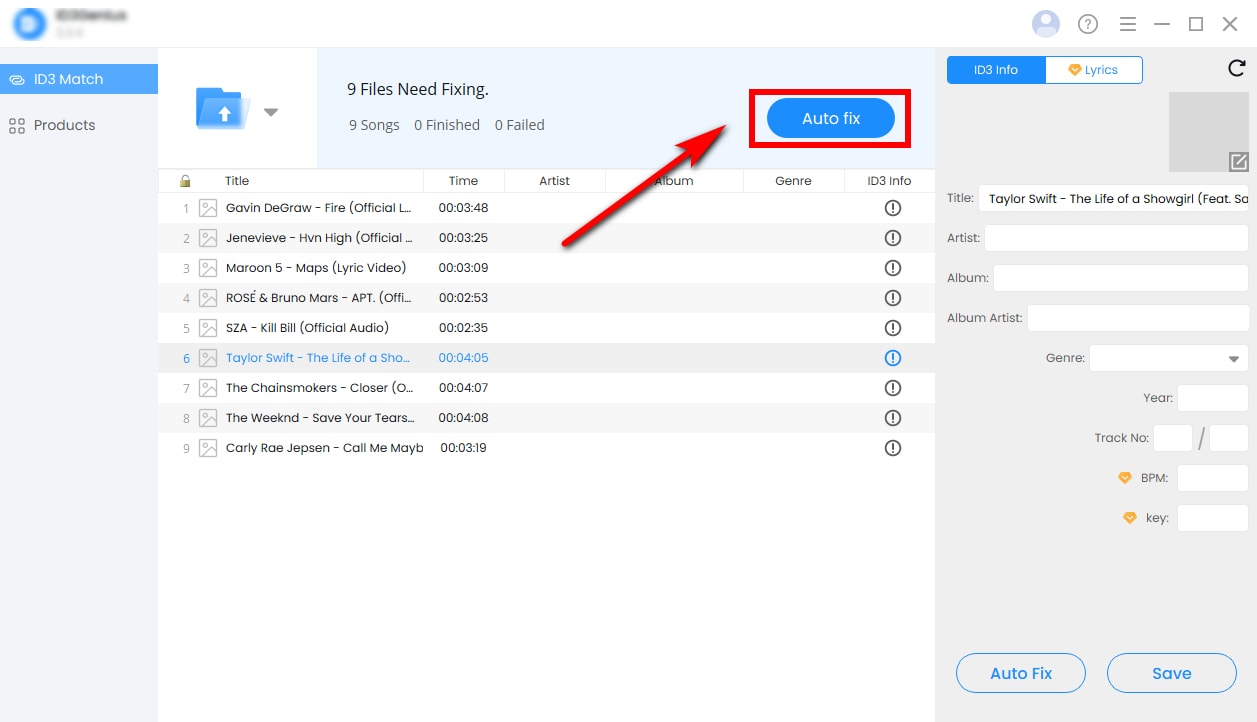
Aquí se explica cómo agregar una portada a MP3 , en el que ID3Genius editor de etiquetas:
-
Añade tu archivo de música
Haga clic "Agregar archivo" para subir tu MP3 archivos, o simplemente arrástrelos y suéltelos (o una carpeta entera) directamente en el cambiador de carátula de álbum. -
Recuperar metadatos automáticamente
Presione el botón "Autocorrección" botón para dejar que el MP3 El editor de etiquetas obtiene metadatos precisos de bases de datos confiables y completa la información faltante, incluida la carátula, el artista, el título, el álbum y los géneros de inmediato. -
Editar y guardar etiquetas
Después del etiquetado automático, haga clic en "Salvar" Para aplicar los cambios. Tus archivos ahora están perfectos y se verán geniales en cualquier reproductor multimedia. Para mayor control, edita manualmente cualquier campo ID3, como la carátula, el título, el artista, el álbum, el género, el año de lanzamiento, los BPM o la tonalidad.


Consejos:
Utilice la sección letras Pestaña para encontrar letras sincronizadas. Ingrese el nombre de la canción y el artista, haga clic "Letra de Match", y puedes editarlos, copiarlos o descargarlos directamente.
Ventajas
- Obtener e incrustar automáticamente las ilustraciones del álbum
- Corrija metadatos faltantes o incorrectos con 1 clic
- Compatible con MP3, WAV, FLAC, M4A, y otros formatos de audio
- Coincide con información precisa de canciones de MusicBrainz, Spotify, Discogs y más
- Importe varias pistas o carpetas enteras a la vez para editarlas por lotes
- Admite múltiples versiones de etiquetas ID3 para una amplia compatibilidad
- Deshaga fácilmente los cambios para volver a los metadatos originales
Contras
- Aún no hay ninguna aplicación disponible para iOS o Android
Reproductor de Windows Media: herramienta integrada
Si buscas una solución rápida y sencilla, la clásica Reproductor de Windows Media (WMP) no te decepcionará. Es gratuito, ya está instalado en tu PC con Windows y puede manejar funciones básicas. MP3 Edición de metadatos, incluyendo añadir carátulas de álbumes, cambiar nombres de artistas, títulos de álbumes y géneros. Con la función "Buscar información del álbum", WMP incluso puede obtener carátulas automáticamente para canciones populares, lo cual es muy práctico.
Cómo agregar la carátula del álbum a MP3 ¿a través de Windows Media Player?
- Abra el Reproductor de Windows Media, seleccione la canción en su biblioteca de música, luego haga clic derecho y elija "Mostrar álbum."
- Seleccione "Editar información" .
- Haga clic en el área de la carátula del álbum para agregar una imagen. MP3 de tu carpeta local. También puedes probar "Actualizar la información del álbum en línea" Pero, en mi experiencia, esto es muy impredecible. Añadir la carátula manualmente es más fiable, pero tendrás que hacerlo para cada álbum individualmente.


Ventajas
- Interfaz sencilla
- Permite ediciones básicas: agregar carátula del álbum, artista, álbum, género
- Opción confiable para colecciones pequeñas
Contras
- Lento para bibliotecas grandes
- Cobertura de base de datos limitada para pistas raras o remezclas
VLC - Reproductor multimedia universal
La mayoría de nosotros lo sabemos VLC Media Player como reproductor de video de referencia, pero es más que eso. Puedes usarlo para ver y editar metadatos de archivos individuales. MP3 pistas, incluyendo la adición de carátulas de álbumes. Es gratuito, ligero y compatible con Windows, Mac y Linux, lo que lo convierte en una herramienta práctica. MP3 Editor de imágenes para pequeñas ediciones.
Cómo agregar una imagen a un MP3 ¿archivo usando VLC Media Player?
- Abra su MP3 archivo en VLC, dirígete a la "Instrumentos" pestaña, y elija "Información para los medios" para editar más metadatos.
- Coloque el cursor sobre el cuadro de la carátula del álbum en la esquina inferior derecha, haga clic derecho y seleccione "Añadir portada desde archivo" para agregar la imagen deseada.
- Cuando haya terminado, haga clic en "Guardar metadatos" en la parte inferior.


Ventajas
- Gratuito y multiplataforma
- Una forma sencilla de editar metadatos para pistas individuales
- soportes MP3, AAC, WAV, FLAC, etc.
Contras
- No se permite la edición por lotes de varios archivos
- Automatización limitada, se requieren ediciones manuales
- No es ideal para gestionar grandes bibliotecas de música.
Parte 1. Cómo agregar una portada a MP3 en Mac
ID3Genius - MP3 Herramienta de etiquetado
Si prefieres una forma optimizada de mantener tu biblioteca de música limpia y consistente en Mac, te encantará ID3Genius editor de portadas de álbumes. Esta intuitiva MP3 El editor de etiquetas actualiza tu biblioteca de forma rápida y sencilla. Con un solo clic, automáticamente completa los metadatos faltantes, incluidos albúm de arte, artista, título, álbum, género, BPM, clave e incluso letras de canciones sincronizadas utilizando fuentes confiables como Spotify, MusicBrainz y Discogs.
Además, ID3Genius El editor de etiquetas admite todos los formatos de audio principales. MP3, M4A, FLAC, WAV y más, lo que le brinda la flexibilidad de organizar fácilmente una lista de reproducción personal, administrar una biblioteca de música diversa o preparar pistas para un set de DJ con precisión de nivel profesional.

Añade la carátula del álbum a tu MP3 Archivos y dale vida a tu colección. ¡Pruébalo!
Editor de etiquetas ID3 profesional
Coincidencia automática y corrección de metadatos de música con un solo clic
Cómo agregar una imagen a MP3 , en el que ID3Genius ¿editor de metadatos?
-
Importa tu MP3 Archivos
Arrastra y suelta tu MP3 pistas en el MP3 sumador de imágenes o haz clic aquí "Agregar archivos"Se admite el procesamiento por lotes, de modo que puedes cargar pistas individuales o carpetas enteras a la vez. -
Autocompletar metadatos
Haga clic "Autocorrección" y deja que el MP3 La herramienta de etiquetado se encarga del trabajo pesado. Analiza automáticamente tus archivos, extrae información precisa de fuentes confiables como MusicBrainz y Spotify, y agrega la carátula del álbum. MP3 archivos y completa otros metadatos musicales faltantes. O bien, puede hacer clic en el área de la carátula de la música para agregar manualmente una foto. MP3. -
Revise y Guarde
Haga clic "Salvar" para aplicar cambios en todos los seleccionados MP3 Archivos. También puedes editar manualmente etiquetas individuales, como la carátula del álbum, el título, el artista, el género, el año, los BPM o la tonalidad.


Ventajas
- Interfaz intuitiva y fácil de usar para principiantes
- Encuentra automáticamente carátulas de álbumes en masa
- Corrige metadatos faltantes o incorrectos en segundos
- Funciona con MP3, WAV, FLAC, M4A, y más
- Obtiene información precisa sobre canciones de fuentes confiables
- Compatible con varias versiones de etiquetas ID3
Contras
- No disponible en iPhone y Android por ahora
Apple Music - Aplicación integrada
Apple Music es la opción integrada más sencilla para los usuarios de Mac que solo necesitan arreglar algunos MP3 Archivos. Puedes agregar o reemplazar manualmente las carátulas de los álbumes, editar metadatos básicos y mantener tu biblioteca ordenada.
Cómo agregar una imagen a MP3 ¿archivo en Apple Music?
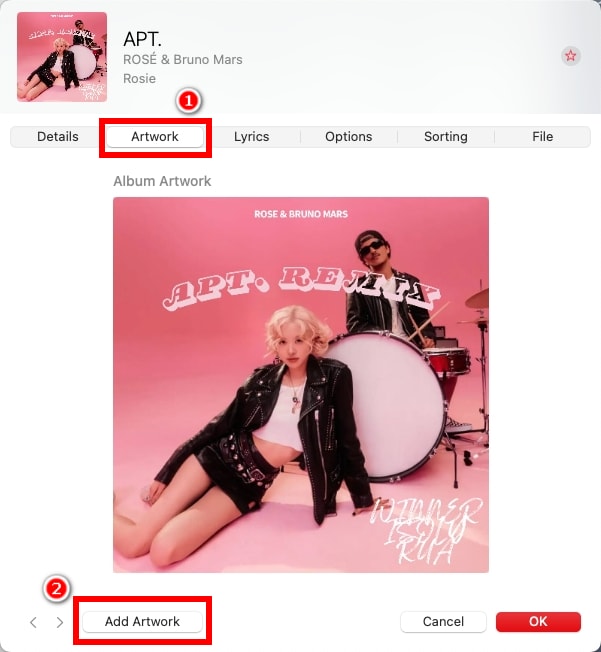
- Abra la Apple Music en tu Mac y elige la canción a la que quieres añadir la carátula del álbum. Haz clic derecho en la canción (o selecciona varias pistas) y selecciona "Obtener información."
- Arrastre y suelte la imagen del álbum desde su computadora directamente en el área de la carátula superior izquierda.
- O bien, puedes dirigirte a la "Añadir ilustración" y haga clic en "Añadir ilustración" para editar la carátula musical.
- Haga clic "DE ACUERDO" para guardar los metadatos actualizados.


Ventajas
- Fácil control manual
- Ideal para editar algunas pistas.
- Interfaz sencilla
Contras
- No hay soporte para edición por lotes
- No es ideal para grandes bibliotecas de música.
- Solo funciones básicas de etiquetado
Cómo agregar una imagen a MP3 ¿en tu teléfono?
Album Art Grabber - Aplicación para Android
Si desea agregar la carátula del álbum a MP3 archivos directamente en tu teléfono Android, Capturador de carátulas del álbum Es una opción popular. Te permite aplicar portadas con solo un toque desde la web o tu teléfono.
Cómo agregar la carátula del álbum a MP3 ¿En Android usando Album Art Grabber?
- Abra la aplicación y toque una canción o un álbum, luego se abrirá el "Elegir imagen de" ventana.
- Album Art Grabber puede agregar miniaturas automáticamente MP3 de LastFM o MusicBrainz, o le permiten agregar carátulas de álbumes a MP3 archivos de la tarjeta SD.
- Elige la portada de tu álbum favorito y verás un mensaje de confirmación: simplemente haz clic en el botón "Colocar" botón y la imagen aparecerá como la portada del álbum de tu canción cuando se reproduzca en otros reproductores de música.

Ventajas
- Rápido y fácil de usar
- Búsqueda automática de obras de arte
Contras
- Las fuentes de obras de arte son limitadas
- Aún se requieren ediciones manuales
- Sin edición avanzada de metadatos
Melodista - Aplicación para iPhone
melodista es una potente aplicación que te permite administrar tu biblioteca de música, incluyendo la posibilidad de agregar carátulas a tu MP3 archivos directamente desde tu iPhone.
Cómo agregar la carátula del álbum a MP3 ¿en iPhone usando Melodista?
- Inicie la aplicación y luego toque el botón "+" para importar MP3 archivos en su colección.
- Mantenga presionada la canción que desea modificar y luego seleccione la "Editar información" .
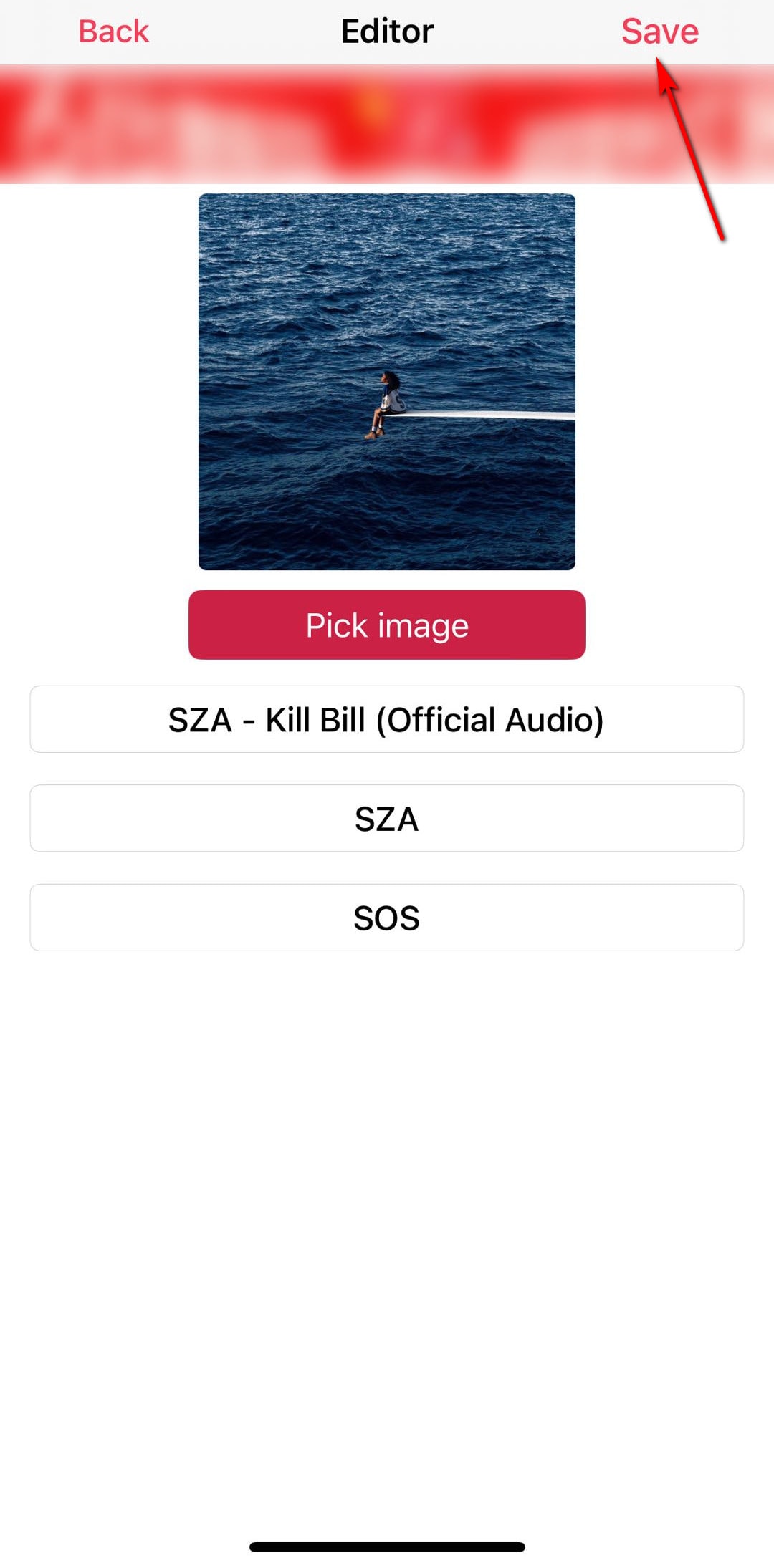
- Toque el área de la portada de la música o el "Seleccionar imagen" Botón. Luego puedes explorar tu biblioteca de fotos, consultar tu biblioteca de álbumes o simplemente arrastrar y soltar una imagen para seleccionar tu portada preferida.
- Haga clic en "Salvar" Para aplicar la nueva carátula. Aparecerá inmediatamente al reproducir la canción.


Ventajas
- Fácil para principiantes.
- Reproductor de música incorporado
Contras
- No es ideal para grandes bibliotecas de música.
- Etiquetado automático limitado
- Los anuncios aparecen cuando estás en línea
Conclusión
Agregar carátula de álbum a MP3 Los archivos hacen que tu biblioteca de música luzca más limpia, organizada y atractiva al instante. Con las herramientas y los pasos anteriores, puedes agregar rápidamente carátulas de álbum de alta calidad a tu... MP3 archivos en dispositivos Windows, Mac, iPhone y Android, lo que le da a su biblioteca un aspecto más personalizado y agradable.
Si necesita más que agregar ilustraciones a MP3 de forma masiva y desea actualizar otros metadatos, como título, artista, álbum, género, BPM, clave y letra, ID3Genius editor de etiquetas es la opción más eficiente. Con un solo clic, actualiza instantáneamente tu MP3 archivos con metadatos precisos, ahorrando tiempo y esfuerzo mientras mantiene su biblioteca de música perfectamente organizada y profesional.
¿Listo para actualizar tu colección de música? Usa ID3Genius para agregar la carátula del álbum a MP3 archivos en segundos, haciendo que su biblioteca sea visualmente impactante y perfectamente organizada.
Editor de etiquetas ID3 profesional
Coincidencia automática y corrección de metadatos de música con un solo clic
Preguntas frecuentes sobre cómo agregar carátulas de álbumes MP3
1. ¿Cómo agrego una imagen a? MP3 audio?
Usted puede fácilmente añadir portada a MP3 archivos usando ID3Genius editor de etiquetas:
1. Abierto ID3Genius MP3 editor de metadatos y haga clic agregar archivos para subir tu MP3 pistas.
2. Seleccione una canción y haga clic en el cuadro de carátula para cambiar la carátula del álbum o usar Reparación automática para obtener automáticamente imágenes de portada de bases de datos en línea confiables.
3. Golpear Guardar Para aplicar los cambios. La ilustración ya está incrustada y visible en todos los reproductores multimedia.
2. Hace MP3 ¿Apoyas las portadas de álbumes?
¡Sí! MP3 Los archivos pueden almacenar ilustraciones de álbumes a través de etiquetas ID3. ID3Genius MP3 El editor de portadas de álbumes lo hace fácil añadir imagen a MP3La herramienta recupera automáticamente imágenes de álbumes de alta calidad de fuentes confiables como MusicBrainz y Spotify, y también te permite cambiar MP3 portada manualmente, haciendo tu MP3 La biblioteca se ve organizada y visualmente atractiva.
3. ¿Cómo agrego una foto de álbum a un MP3 archivo?
con ID3Genius editor de portadas de álbumes, añadiendo ilustraciones a MP3 Es simple y eficiente:
1. Golpear agregar archivos Para importar tu MP3 archivos.
2. Utilice el Reparación automática Botón para hacer coincidir instantáneamente las canciones con la carátula del álbum precisa, o haga clic en el área de la carátula para insertar manualmente la carátula del álbum. MP3.
3. Prensa Guardar para actualizar los metadatos. Tu MP3 Ahora mostrará las carátulas del álbum en Windows, Mac y dispositivos móviles.
4. ¿Cómo puedo agregar carátulas de álbumes a Spotify?
Si bien Spotify no te permite editar directamente la música descargada de la plataforma, puedes actualizarla localmente. MP3 archivos y reproducirlos con la carátula del álbum:
1. Arrastre y suelte sus archivos de música en ID3Genius editor de metadatos.
2. Hacer clic en Reparación automática para obtener las carátulas de álbumes de bases de datos confiables y añadir carátula del álbum a MP3 archivos en segundos.
3. Guarda los cambios. Al importar estos archivos locales a Spotify, la carátula del álbum incrustada aparecerá en tu biblioteca de música.
5. ¿Cuál es la mejor manera de agregar la portada del álbum? MP3?
La forma más eficiente de añadir cubierta a MP3 Los archivos se deben utilizar ID3Genius Editor de portadas de álbumes. Busca automáticamente carátulas de alta calidad de fuentes confiables como Spotify, Discogs y MusicBrainz, y las integra directamente en tu... MP3 Archivos. También puedes reemplazar o editar ilustraciones manualmente, lo que lo hace perfecto tanto para soluciones rápidas como para limpiezas completas de la biblioteca.
