


158,986
Downloads
一體機 MP3 標籤編輯器,用於整理音樂庫
自動標記所有 MP3 標籤速度(秒)
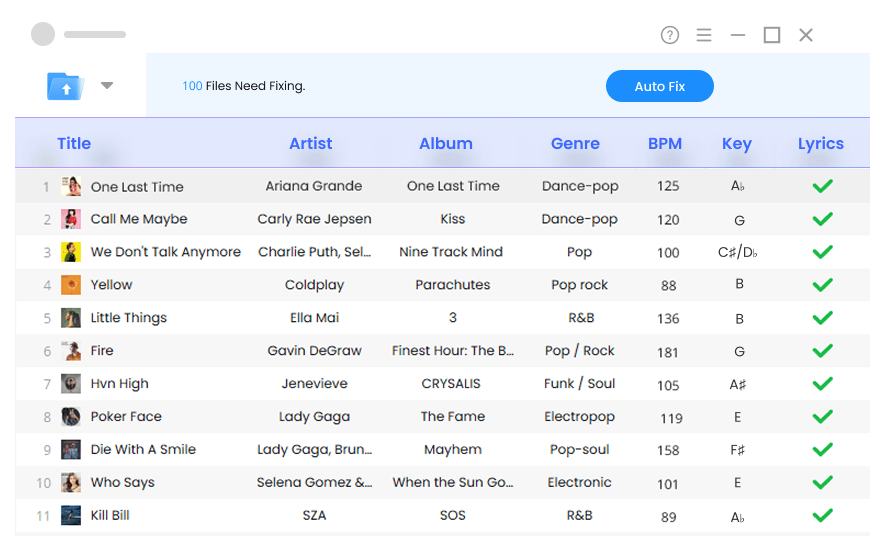
快速更新 MP3 元數據,例如標題、藝術家、專輯、流派、BPM、調性、發行年份、曲目編號等等,讓您的音樂庫始終保持整潔,與任何播放器完美兼容,並讓您輕鬆創建和管理播放列表。

大量修復音樂元數據
自動填入整個圖書館中缺少的元資料並更正不準確的 ID3 標籤,節省數小時的手動編輯時間,並使您的館藏保持完美有序。

新增專輯封面 MP3
立即尋找並添加精美的專輯封面到您的歌曲庫中,讓您的音樂庫看起來更加完整和精緻。

歌曲歌詞查找器
幾秒鐘內即可找到您最喜愛歌曲的準確歌詞。輕鬆編輯、複製或下載帶有時間戳記的歌詞。

辨識音樂類型
為每首歌曲找到並標記正確的流派。

BPM 和調性查找器
分析您的曲目,偵測 BPM 和調性,以實現完美的 DJ 混音。

完美的元數據,適用於任何平台
Mp3Tago 會自動修復和完善您的音樂元數據,確保每首曲目在所有主流媒體播放器和 DJ 軟體中都能顯示正確的標題、藝術家、專輯封面、BPM、調性等資訊。


如何編輯 MP3 元數據?
ID3 標籤包含您音樂的關鍵訊息,例如歌曲標題、藝術家、專輯、流派、曲目編號、發行年份等等。這款元資料編輯器會自動填入缺少的訊息,確保您的音樂庫完整無缺。
-
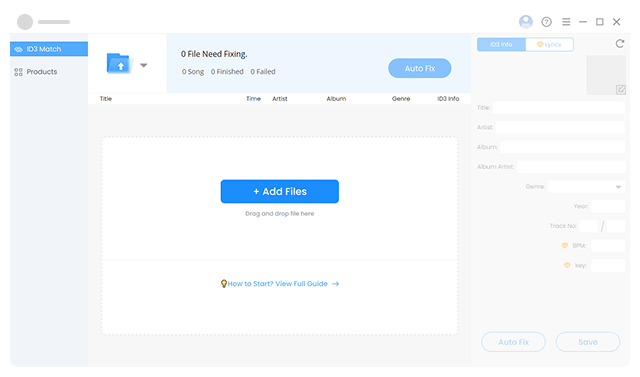
步驟 1. 新增文件
擊中 “添加文件” 您可以自行選擇曲目,也可以直接將其拖曳到上傳區域。您還可以導入… 單曲 或 整個資料夾 .
-
-
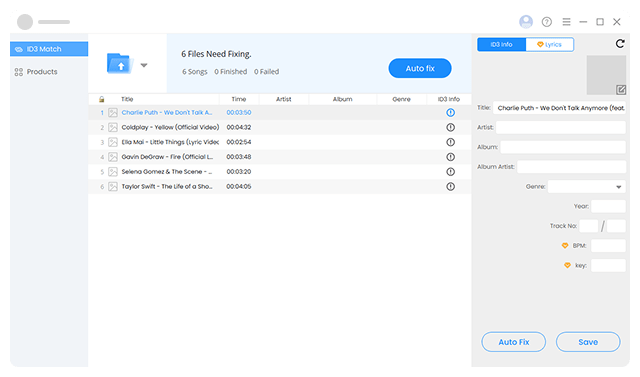
步驟 2. 點選自動修復按鈕
上傳後,點擊 “自動修復” 並讓我們的 MP3 標籤編輯器可一次自動更新所有歌曲的元數據,例如標題、藝術家、流派、專輯封面等。
-
-
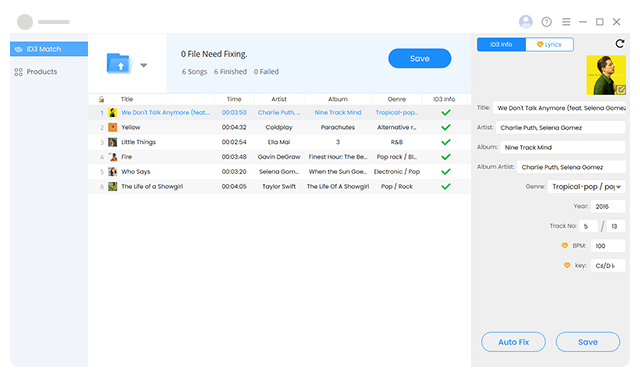
步驟 3. 自訂或儲存更改
您可以選擇任意曲目,並在右側面板中手動編輯其標題、藝術家、封面和其他詳細資訊(如有需要)。完成後,點擊即可。 “救” 將所有變更套用到您的 ID3 標籤。
-


-
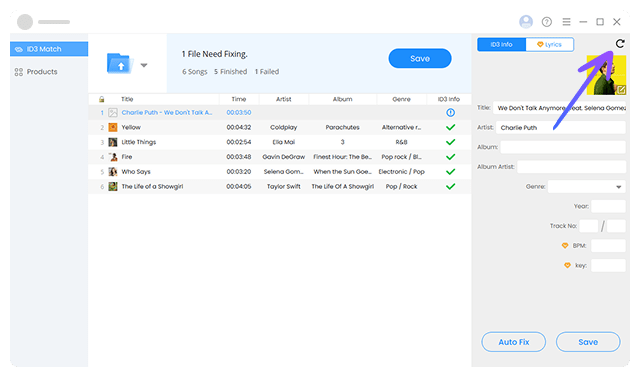
第一步:必要時編輯標籤
如果某些標籤匹配失敗或沒有顯示任何結果,請點擊 “重置” 點擊專輯封面上方的按鈕,輸入正確的 稱謂 藝術家列表 ,然後單擊 “自動修復” 立即更新。
-
-
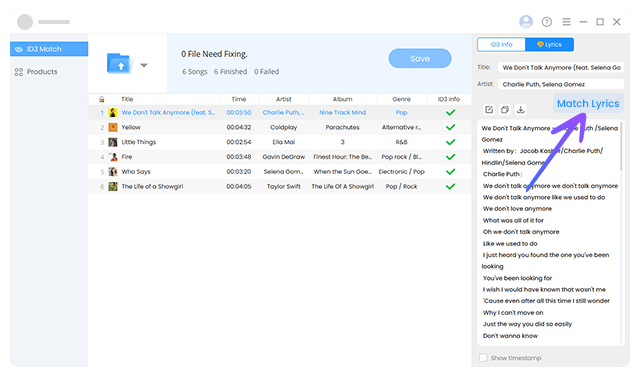
第二步:配對並下載歌詞
一鍵快速將歌詞與歌曲配對。您可以 編輯、複製或儲存 單獨列出歌詞-並可選擇新增逐行時間戳記。
-


探索更多功能 MP3 標籤編輯器
-

同步來自多個來源的標籤
我們的音樂標籤編輯器可以從 Spotify、MusicBrainz、Discogs 等可靠資料庫中檢索準確的音樂資訊。它還完全支援 Unicode,確保多語言元資料完美顯示。
-

鎖特定標籤
鎖定您想要保留的 ID3 字段,Mp3Tago 將自動填充缺少的信息並更正 resy 中的不准確的元數據,包括標題、藝術家、專輯封面、流派、發行年份、BPM、調性等等。
-

支援多種音訊格式
輕鬆編輯元數據 MP3、FLAC、WAV、 M4A以及其他音訊格式。 Mp3Tago 可讓您的所有音樂收藏井然有序,隨時可用於播放清單、DJ 表演、高品質播放或個人音樂檔案。
-

支援密鑰 ID3 標籤版本
我們的 MP3 元資料編輯器支援 ID3v1、ID3v2.3 和 ID3v2.4 等主流 ID3 版本。這確保您的元資料在各種媒體播放器和裝置上保持相容,無需任何麻煩。
-

重設 MP3 標籤到原始值
編輯時出錯或需要再次自動修復音樂元資料?沒問題。只需單擊即可立即重置 ID3 標籤,讓您安全地修復錯誤並保持音樂庫的準確性。
-

內置音樂播放器
MP3 元資料編輯器可讓您使用內建播放器快速預覽歌曲。使用內建播放器即時驗證標籤、專輯封面和歌詞——無需在不同工具之間切換。
深受數千音樂愛好者和知名品牌的信賴

-

Mp3Tago是一款快速且強大的音樂標籤編輯器,可輕鬆管理大型音樂收藏。它可以批量自動修復歌曲元數據、添加專輯封面並獲取歌詞——非常省時。
-

覆蓋 MP3、FLAC、WAV 和 M4AMp3Tago 支援所有音樂格式。 MP3 tagger 的整合播放器讓您在編輯音樂標籤、專輯封面或歌詞時可以收聽,從而簡化整個過程。
-

Mp3Tago ID3 標籤編輯器可以自動獲取歌曲標籤和歌詞,保留選定的 ID3 字段並修復所有剩餘的元數據,對於想要準確、標記良好的曲目的 DJ、音樂製作人和音樂愛好者來說,它是完美的選擇。
-

Mp3Tago是管理音樂庫的首選工具。它相容於所有主流音樂播放器,其標籤編輯器可幫助您快速自動修復元資料、嵌入專輯封面、獲取歌詞並輕鬆預覽歌曲。
-
Mp3Tago是一款快速且強大的音樂標籤編輯器,可輕鬆管理大型音樂收藏。它可以批量自動修復歌曲元數據、添加專輯封面並獲取歌詞——非常省時。
-
覆蓋 MP3、FLAC、WAV 和 M4AMp3Tago 支援所有音樂格式。 MP3 tagger 的整合播放器讓您在編輯音樂標籤、專輯封面或歌詞時可以收聽,從而簡化整個過程。
-
Mp3Tago ID3 標籤編輯器可以自動獲取歌曲標籤和歌詞,保留選定的 ID3 字段並修復所有剩餘的元數據,對於想要準確、標記良好的曲目的 DJ、音樂製作人和音樂愛好者來說,它是完美的選擇。
-
Mp3Tago是管理音樂庫的首選工具。它相容於所有主流音樂播放器,其標籤編輯器可幫助您快速自動修復元資料、嵌入專輯封面、獲取歌詞並輕鬆預覽歌曲。
-
 里基·約翰遜
播客 -

非常好用,而且超簡單
說實話,這個應用程式太棒了。它糾正了很多錯誤。 MP3 它一次為多個文件添加了標籤並更新了內容。我幾乎不用做什麼,只需選擇我的音樂檔案或資料夾,剩下的就都自動完成了。我的整個音樂庫現在看起來井然有序。
 傑西卡·布朗(Jessica Brown)
音樂家 -
很喜歡ID3鎖定選項
完全符合我的預期。我可以鎖定藝術家和發行年份,防止它們被更改,然後讓… MP3 文件標籤編輯器會自動修復其餘文件。這真是太智能了。再也不用擔心遺失已有的元資料了。
 巴里·威廉姆斯
音樂收藏家 -
管理音樂收藏的必備工具
我有點強迫症,特別在意我龐大的音樂庫,這個程式簡直是救星!批量修復功能清理了我所有的標籤,包括封面、流派、發行年份和 BPM,讓一切都變得整潔有序。
 萊拉摩根
萊拉摩根
發燒 -
最好 MP3 出去標記
我使用 Mp3Tago 已經很久了,它設計得非常好,易於使用,而且可以讓我添加或編輯音樂檔案中的所有元資料。定期更新使其穩定高效,足以管理數百首歌曲!
 加里威爾遜
加里威爾遜
DJ兼製作人 -
快速、安全、完美的效果
簡直太棒了!它幾秒鐘就修復了我所有歌曲的元數據,而且我可以把它們另存為新文件,沒有任何問題。現在我的歌曲終於在 Windows Media Player 和 iTunes 中顯示所有正確的資訊了。太喜歡了!
里基·約翰遜
播客 -
非常好用,而且超簡單
說實話,這個應用程式太棒了。它糾正了很多錯誤。 MP3 它一次為多個文件添加了標籤並更新了內容。我幾乎不用做什麼,只需選擇我的音樂檔案或資料夾,剩下的就都自動完成了。我的整個音樂庫現在看起來井然有序。
傑西卡·布朗(Jessica Brown)
音樂家 -
很喜歡ID3鎖定選項
完全符合我的預期。我可以鎖定藝術家和發行年份,防止它們被更改,然後讓工具自動修復其餘文件。這真是太智能了。再也不用擔心遺失已有的元資料了。
巴里·威廉姆斯
音樂收藏家 -
管理音樂收藏的必備工具
我有點強迫症,特別在意我龐大的音樂庫,這個程式簡直是救星!批量修復功能清理了我所有的標籤,包括封面、流派、發行年份和 BPM,讓一切都變得整潔有序。
萊拉摩根
發燒 -
最好 MP3 出去標記
我使用 Mp3Tago 已經很久了,它設計得非常好,易於使用,而且可以讓我添加或編輯音樂檔案中的所有元資料。定期更新使其穩定高效,足以管理數百首歌曲!
加里威爾遜
DJ兼製作人
關於的常見問題 MP3 標籤編輯器
-
1. 如何加入專輯封面 MP3?
您可以新增封面圖片 MP3 使用我們強大的元資料編輯器:
1. 上傳您的 MP3 點選「新增檔案」來新增檔案。
2. 點選「自動修復」按鈕自動修復 MP3 元數據,包括來自線上音樂資料庫的專輯封面,或者您可以手動將您想要的音樂封面添加到音訊檔案中。
3. 點擊「儲存」以更新您的更改 MP3 文件。 -
2. 如何編輯 MP3 Mac 上的元資料?
編輯起來非常容易。 MP3 使用適用於 Mac 的 Mp3Tago 音樂標籤編輯器來編輯元資料。方法如下:
1. 拖放你的 MP3 將檔案匯入 Mac 上的 ID3 標籤編輯器中。
2. 點擊「自動修復」自動更新 ID3 元數據,或者您可以手動編輯 MP3 標籤,例如標題、藝術家、專輯封面、類型等。
3. 當您對結果滿意後,點擊「儲存」按鈕,將變更套用到您的音訊檔案。 -
3. 最好的免費服務是什麼? MP3 標籤編輯器?
Mp3Tago 是最好的免費音樂網站。 MP3 這款標籤編輯器適用於 Windows 和 macOS 系統。它只需單擊即可自動修復音樂元數據——快速準確地更新標題、藝術家、流派、專輯封面,甚至匹配歌詞。此音樂標籤編輯器支援多種音訊格式(MP3、WAV、FLAC、 M4A以及主要的 ID3 標籤版本。修復後,您的歌曲將在所有主流音樂播放器和 DJ 軟體中完美顯示。
-
4. 下載和使用是否安全 MP3 標籤編輯器?
當然! Mp3Tago是 100% 安全無廣告。使用音樂元資料編輯器時,所有音樂檔案均在您的本機電腦上處理,不會發送到任何伺服器或雲端。您的文件和個人資訊將完全保密。
-
5. 如何編輯 MP3 Windows 系統中的標籤?
編輯 MP3 在 Windows 系統中,使用 Mp3Tago 可以輕鬆新增音訊標籤。只需開啟音訊標籤編輯器,拖曳到歌曲,然後點擊「自動修復」即可修正缺少或錯誤的元資料。您也可以手動編輯歌曲標題、流派和其他元資料。
完成後,點擊「儲存」—您的曲目會立即更新,您的音樂庫也會保持整潔有序。 -
6. 編輯標籤會對音訊品質產生影響嗎?
完全不是。編輯 MP3 標籤功能僅更新元數據,例如標題、藝術家、專輯、類型和封面。 Mp3Tago 音訊元資料編輯器不會更改音訊本身,因此無論您進行多少次編輯,音樂品質都將完全保持不變。
Mp3Tago 提供您的語言版本
- 英文
- 意大利語
- 德語
- Français
- 葡萄牙語
- 波蘭語
- 西班牙語
- 日本語
- 한국어
- 繁體中文
- 簡體中文
準備開始了嗎?
立即使用 Mp3Tago 音樂標籤編輯器,讓您的音樂庫煥然一新。

快速、安全、完美的效果
簡直太棒了!它幾秒鐘就修復了我所有歌曲的元數據,而且我可以把它們另存為新文件,沒有任何問題。現在我的歌曲終於在 Windows Media Player 和 iTunes 中顯示所有正確的資訊了。太喜歡了!